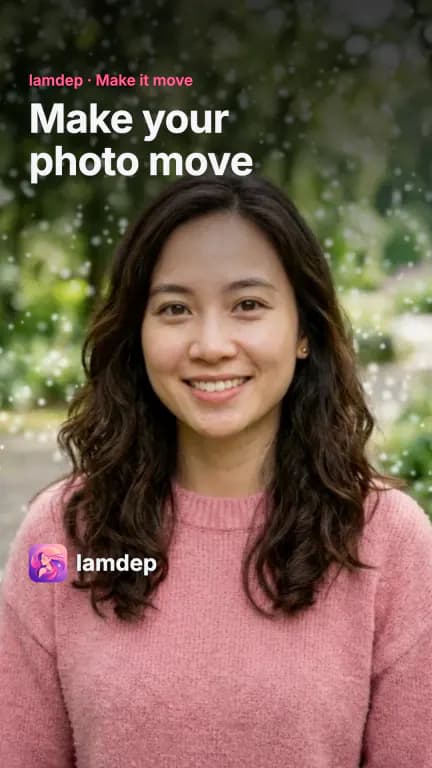
Tiefenfahrt
Aus einem Foto wird ein 3D-Parallax-Clip oder eine Wackel-Schleife
In Bewegung setzen
In Bewegung setzen macht aus einem Standbild einen Clip von 3 bis 10 Sekunden. Deine Effekte leuchten und funkeln, Schnee oder Staub zieht durchs Bild, und eine virtuelle Kamera zoomt oder schwenkt langsam. Speichere das Ergebnis als Video, Bewegungsfoto (Motion Photo) oder GIF – alles direkt auf dem Handy.


Wo du es findest: Android: lamdep bei Google PlayiPhone: lamdep im App Store
So funktioniert's
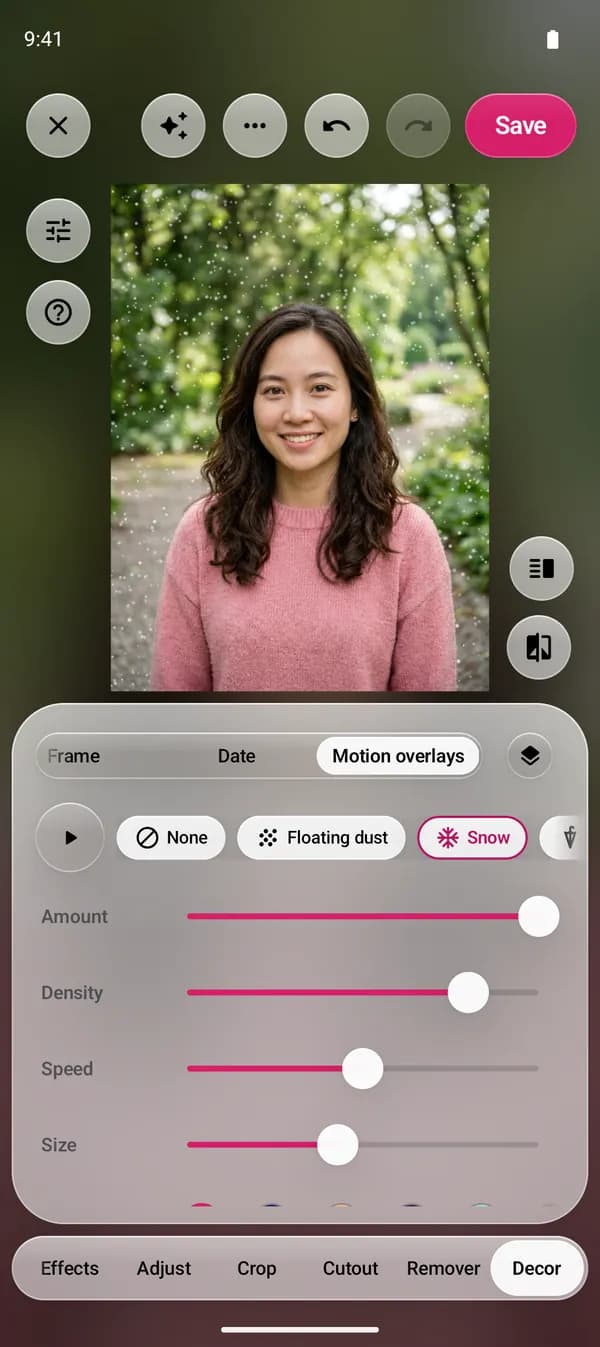
Füge im Editor von lamdep unter Effekte z. B. Sanftes Leuchten oder Funkeln hinzu, oder unter Deko › Bewegte Overlays etwa Schnee. Ein unbearbeitetes Foto geht auch.
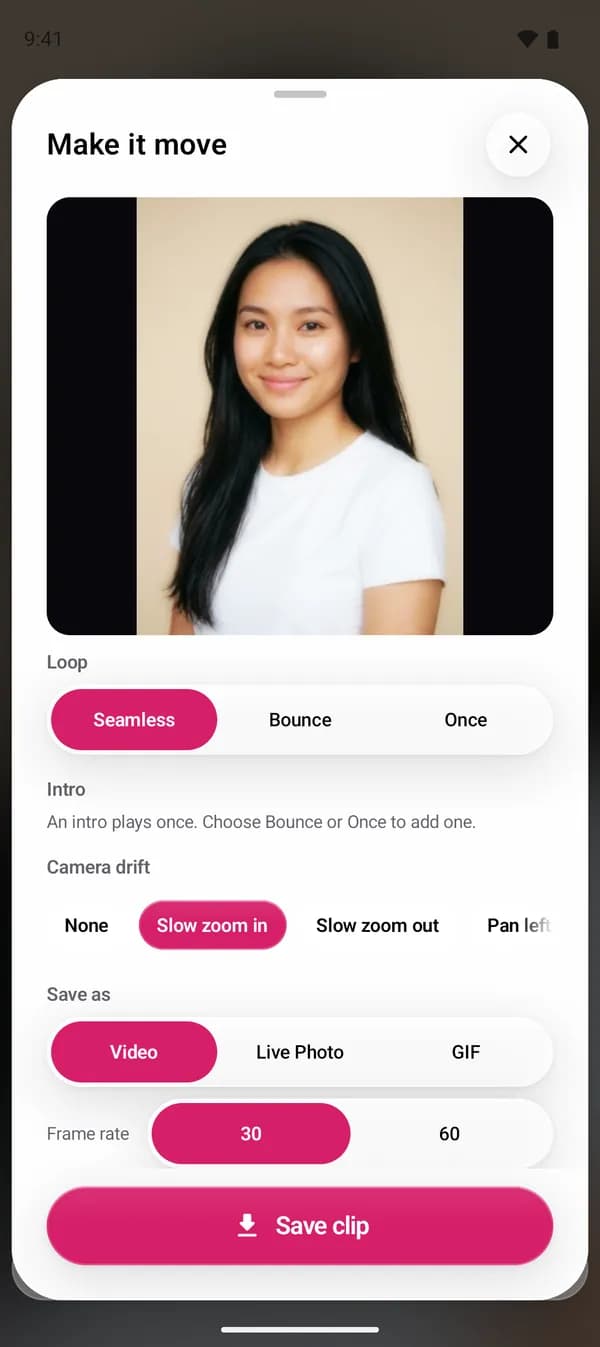
Wähle eine Länge, eine Schleife (Nahtlos, Hin und zurück oder Einmal), bei Bedarf ein Intro und eine Kamerafahrt.
Wähle unter Speichern als Video, Live Photo oder GIF, stelle Bildrate und Auflösung ein und tippe auf Clip speichern.
Was du davon hast
Jede Effektebene hat ihre eigene Animation: Ein Leuchten atmet, Funken glitzern, ein Glitch zuckt.
Acht Overlays von Schnee bis Filmbrand, die auch hinter der Person statt über dem Gesicht laufen können.
Zoomen, schwenken oder sanft kreisen – ohne schwarze Ränder, wenn sich das Bild bewegt.
Ein Video für Reels oder Shorts, ein Bewegungsfoto für die Galerie, ein GIF für Chats.
In Bewegung setzen erfindet keine neuen Bilder und rät nicht, wie sich ein Mensch bewegen würde. Das Werkzeug animiert, was schon in deiner Bearbeitung steckt. Jede Ebene unter Effekte kann ihre eigene Bewegung haben, etwa Einblenden, Pulsieren, Flackern oder Schleife. Bewegte Overlays bringen Partikel und Licht ins Spiel, und die Kamerafahrt führt eine virtuelle Kamera über das Bild.
Gesichter und Körper werden nie verformt oder animiert; Text, Sticker, Rahmen und Datumsstempel bleiben fest obenauf, genau dort, wo du sie platziert hast. Soll die Szene selbst Tiefe bekommen, bewegt die Tiefenfahrt in den Videowerkzeugen eine 3D-artige Kamera zwischen Motiv und Hintergrund.
Schleife bestimmt, wie der Clip endet. Nahtlos blendet das Ende in den Anfang über, sodass er ohne sichtbaren Sprung wiederholt wird: ideal für Storys, die neu starten, Hintergründe und GIFs. Hin und zurück spielt die Bewegung vorwärts und wieder rückwärts. Einmal spielt sie genau einmal. Mit Hin und zurück oder Einmal kannst du ein Intro hinzufügen (Einblenden, Glitch-Start oder Lichtschweif), das die Effekte am Anfang hereinholt, und auswählen, welche Effekte mitmachen.
Wähle GIF unter Speichern als, wenn der Clip in einem Chat oder auf einer Seite ohne Videounterstützung laufen soll. Ein GIF hat höchstens 720 px an der langen Seite, 15 Bilder pro Sekunde und keinen Ton – ein 3-Sekunden-Loop besteht also aus 45 Bildern. Für schärfere Bilder, flüssigere Bewegung oder Musik speicherst du ein Video.
Deko › Bewegte Overlays bietet acht Overlays, die lamdep selbst zeichnet, ganz ohne Stock-Videos. Starte die Wiedergabe, um eines in Bewegung zu sehen, und stelle dann Stärke, Dichte, Tempo und Größe ein, eine Farbe (die eigene oder eines der acht Paletten-Felder) und eine Mischung: Negativ multiplizieren, Addieren, Ineinanderkopieren oder Weiches Licht.
Schalte Hinter dem Motiv ein, und lamdep erkennt die Person oder das Objekt auf dem Handy – der Schnee fällt dann dahinter, nicht über das Gesicht. Ein gespeichertes Foto zeigt ein einzelnes Standbild des Overlays; In Bewegung setzen spielt es ab, zwischen deinen Effekten und Text oder Stickern. Overlays sind kostenlos.
Videos werden in 1080p gespeichert oder in 4K, wenn der Encoder deines Handys das schafft; die 4K-Option erscheint nur auf solchen Geräten. Wähle 30 oder 60 Bilder pro Sekunde. Hast du ein Musikpaket aus dem Store installiert, legt die Zeile Musik einen Titel unter den Clip, auf dessen Länge gekürzt.
Auf Android speichert lamdep die Option Live Photo als Bewegungsfoto (Motion Photo): ein Standbild mit den ersten 3 Sekunden des Clips, das Galerien mit Motion-Photo-Unterstützung abspielen. Nach dem Speichern eines Videos legt Im Videoeditor öffnen ein neues Projekt mit dem Clip auf der Timeline an.
Einsatzideen
Ein Produktfoto mit Glitzerregen und langsamem Heranzoomen, als 5-Sekunden-Video für eine Story oder einen Shop-Post.
Eine Landschaft mit langsamem Schwenk und schwebendem Staub im Sonnenlicht als Eröffnung eines Urlaubsvideos.
Ein Porträt mit Schnee hinter der Person und einem Intro mit Einblenden, verschickt als GIF, das direkt im Chat läuft.
Ein nahtloser Clip mit Bokeh-Drift, der sich ohne Ruckeln wiederholt – für ein Profilvideo oder den Bildschirm im Laden.
Anleitung
Nimm ein Foto mit etwas Platz um das Motiv: Die Kamerafahrt braucht Raum, und ein ruhiger Hintergrund lässt Overlays wirken. Langsames Heranzoomen passt zu Porträts und Produkten, ein Schwenk zu weiten Landschaften.
Halte die Bewegung ruhig: Ein bewegter Effekt und ein Overlay reichen meist; senke Dichte und Tempo, bevor du die Stärke erhöhst. Storys und Reels laufen von selbst in Schleife, daher wirkt ein nahtloser Clip mit 5 oder 8 Sekunden endlos, während 3 Sekunden ein GIF klein halten.
Wähle die Datei nach dem Ziel. Ein GIF hat höchstens 256 Farben pro Bild, sodass Himmel und weiche Verläufe Streifen zeigen können; nimm ein Video, wenn Qualität zählt. 60 fps machen Schwenks flüssiger, 30 fps halten die Datei kleiner, und 4K lohnt sich nur, wenn die Plattform die Auflösung behält.
Dieser Short zeigt die Schritte oben an einem Porträt: Schnee kommt hinter die Person, In Bewegung setzen öffnet sich beim Speichern, Länge, Schleife und Kamerafahrt werden gewählt, und der Clip wird gespeichert. Heraus kommt eine nahtlose Schleife von 3 bis 10 Sekunden, auf Wunsch auch ein Live Photo oder GIF.
Datenschutz
Alles läuft auf deinem Handy: Effekte, Overlays, Kamerafahrt und die Kodierung als Video, Bewegungsfoto oder GIF. Hinter dem Motiv erkennt das Motiv per Segmentierung auf dem Gerät. Dein Foto wird nicht hochgeladen, und es werden keine KI-Credits verbraucht.
Fertige Clips landen in der Galerie deines Handys; während ein Clip entsteht, liegen temporäre Dateien im Cache der App. Musik stammt nur aus Paketen, die du aus dem Store installiert hast, und Im Videoeditor öffnen behält den Clip in einem neuen Projekt in der App.
Fragen
Nein. In Bewegung setzen animiert deine Effekte, bewegte Overlays und eine virtuelle Kamera. Es entsteht kein neuer Inhalt, und Gesichter oder Körper werden nie bewegt oder verformt.
3, 5, 8 oder 10 Sekunden; voreingestellt sind 5 Sekunden. Du wählst sie unter Länge im Fenster In Bewegung setzen.
Ja. Wähle GIF unter Speichern als: bis 720 px an der langen Seite, 15 Bilder pro Sekunde, ohne Ton.
lamdep speichert es als Bewegungsfoto (Motion Photo) mit den ersten 3 Sekunden des Clips. Galerien, die Bewegungsfotos unterstützen, spielen es ab.
Ja, aus den Musikpaketen, die du aus dem Store installiert hast. GIFs haben keinen Ton.
lamdep ist kostenlos herunterzuladen, und bewegte Overlays sind gratis. Ein Clip folgt derselben Regel wie das Sichern des Fotos: Nutzt das Foto Pro-Effekte oder -Looks, brauchst du lamdep Pro oder eine der kostenlosen Pro-Sicherungen pro Woche.
Aus einem Foto wird ein 3D-Parallax-Clip oder eine Wackel-Schleife
Skizze, Glitch, Glitzer und Lichteffekte, in Ebenen
Glitch, Echo, Licht und Schnee als Clips auf der Timeline
Mehrspur-Zeitleiste, Effekte und Video-Beauty
Kostenlos für iPhone und Android. Pro-Werkzeuge und KI-Credits sind optional.