Farbe & Filter
Looks, Kurven, Color Grading und Masken
Video-Farbkorrektur
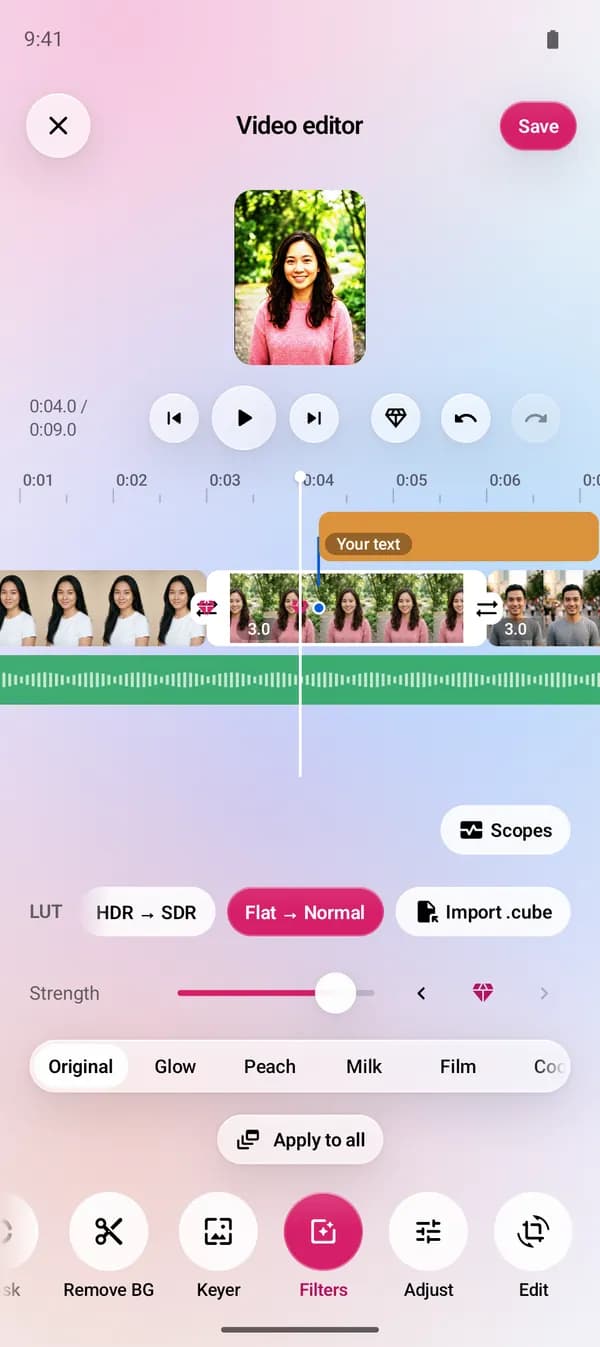
Wähle im Videoeditor von lamdep einen Clip, öffne Filter und lege eine LUT unter deinen Look: Log- oder flaches Material bekommt normale Farben, oder du lädst deine eigene .cube-Datei. Prüfe das Grading auf den Scopes und sichere in Standardqualität oder in HDR.


Wo du es findest: Android: lamdep bei Google PlayiPhone: lamdep im App Store
So funktioniert's
Tippe auf Start auf Videoeditor und lege ein Neues Projekt an. Tippe in der Timeline auf einen Clip, dann auf Filter: Die LUT-Zeile steht ganz oben.
Tippe auf eine Umwandlung, eine deiner Dateien oder .cube importieren und stelle die Stärke ein. Füge einen Look hinzu, verfeinere unter Anpassen und prüfe mit Scopes.
Tippe auf Sichern. In einem HDR-Projekt lässt du den HDR-Schalter für eine HDR-Datei an oder schaltest ihn für eine Standardversion aus, dann tippst du auf Exportieren.
Was du davon hast
Erkennt lamdep einen Apple-Log-Clip, bietet es die Umwandlung an: Umwandeln oder Nicht jetzt.
Importierte .cube-Dateien teilen sich den Speicher mit den Profilen des Foto-Editors.
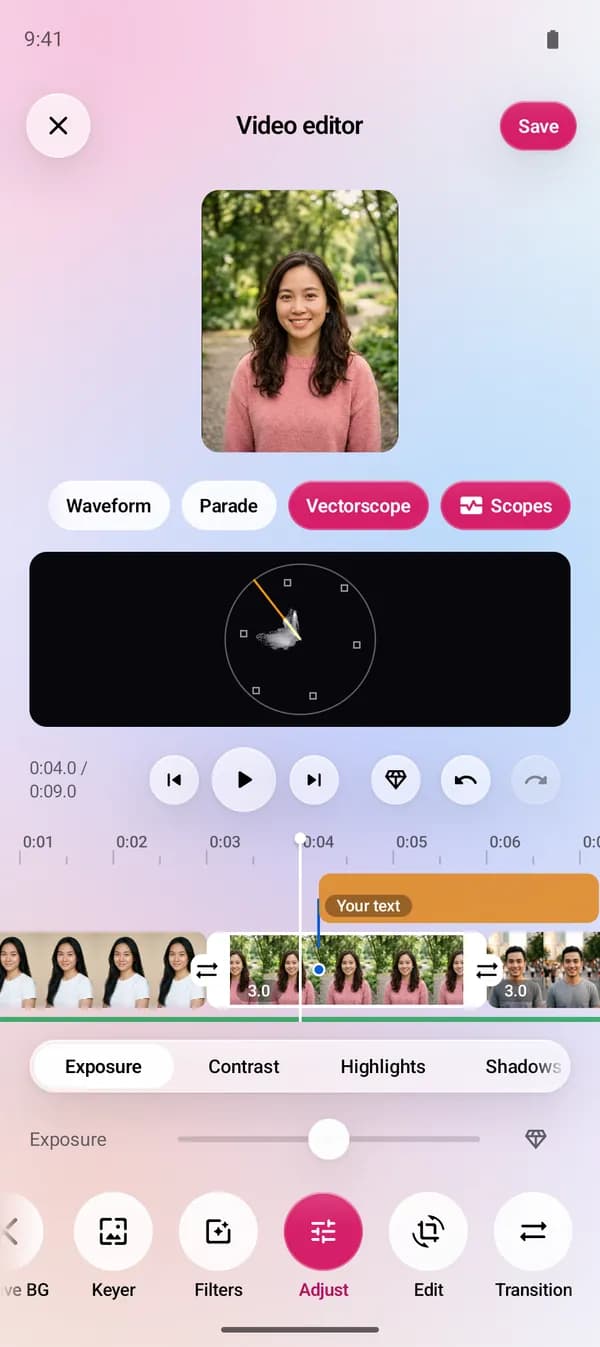
Vier Scopes lesen beim Graden das Vorschaubild.
Sichere 10-Bit-HDR, wenn das Handy einen HDR-Encoder hat, sonst eine Standardversion.
Die LUT-Zeile steht oben im Filter-Panel eines Video- oder Fotoclips. .cube importieren öffnet die Dateiauswahl des Systems; lamdep liest 3D-LUTs im .cube-Format mit 2 bis 65 Punkten pro Seite und lehnt 1D-LUTs und andere Dateien mit „Diese Datei ist kein lesbarer 3D-LUT.“ ab.
Die Stärke reicht von 0 bis 100 % und lässt sich mit Keyframes steuern, so kann eine LUT innerhalb einer Einstellung einblenden. Zuerst wirkt die LUT, dann der Look aus Filter (Intensität bis 200 %), dann Anpassen: umwandeln, gestalten, verfeinern. Einstellungsebenen nehmen Looks, aber keine LUT. Wird eine .cube-Datei vom Handy gelöscht, spielt der Clip einfach ohne sie weiter.
Log wird absichtlich flach aufgenommen: Wenig Kontrast und gedämpfte Farben bewahren Zeichnung in Lichtern und Schatten, doch das Bild wirkt grau, bis es umgewandelt ist. Fügst du zum ersten Mal einen in Apple Log gefilmten Clip hinzu, fragt lamdep „Dieser Clip ist in Log. In normale Farben umwandeln?“ Umwandeln legt Apple Log → Normal auf den Clip, Nicht jetzt lässt ihn unverändert. Die Frage kommt nur einmal; danach wählst du die Umwandlung unter Filter.
Die eingebauten LUTs haben 33 Punkte und werden aus veröffentlichten Übertragungskurven berechnet: Apple Log → Normal, HDR → SDR für HLG-Bilder und Flach → Normal für ein allgemeines flaches Bild. Jede bringt die weiten Rec.2020-Farben auf Standard-Rec.709 und rundet helle Lichter sanft ab, statt sie ausbrennen zu lassen. Für das Log-Profil einer anderen Kamera importierst du die .cube-Datei ihres Herstellers.
Tippe ohne Auswahl auf Leinwand, dort findest du die Zeile Farbe: Auto, SDR, HDR (HLG) und HDR (PQ). Auto folgt deinem ersten Clip: Das Projekt wird HDR, wenn dieser Clip in HDR gefilmt wurde und das Handy HDR-Video sichern kann. Solange das Projekt HDR ist, zeigt die obere Leiste ein HDR-Badge.
In einem HDR-Projekt ist der HDR-Schalter im Sichern-Fenster an und schreibt eine 10-Bit-HEVC-Datei mit HLG- oder PQ-Kennung; aus sichert er eine Standardversion. Ein Handy ohne 10-Bit-HDR-Encoder meldet, dass eine Standardversion gesichert wird, und für HDR braucht das Projekt mindestens einen Clip im HDR-Format des Projekts. Unter Android zeigt die Vorschau im Editor SDR, prüfe Lichter also auf den Scopes.
Tippe oben in Filter oder Anpassen auf Scopes, dann öffnet sich unter der Vorschau ein Streifen, nie über dem Video. Das Histogramm zählt Pixel nach Helligkeit. Die Wellenform zeigt die Helligkeit über die Bildbreite, von links nach rechts. Die Parade trennt Rot, Grün und Blau nebeneinander, so fällt ein Farbstich sofort auf. Das Vektorskop zeigt den Farbton im Kreis und die Sättigung von der Mitte aus, mit sechs Zielfeldern der Farbbalken.
Die Hauttonlinie im Vektorskop markiert, wo Haut jeder Tönung meist liegt: Kippen Gesichter nach einem warmen Look ins Grüne oder Magenta, verlässt die Spur die Linie. Die Scopes aktualisieren sich bei der Wiedergabe etwa 10-mal pro Sekunde und im Pausenzustand bei jedem Bild. In einem HDR-Projekt zeigen sie das HLG- oder PQ-Signal, auch wenn die Android-Vorschau in SDR umgerechnet ist.
Einsatzideen
Wandle alle Log-Clips mit einer LUT um und senke die Stärke bei zu harten Einstellungen.
Gleiche flache und normale Clips auf der Parade an und füge ein Grading für die ganze Reise ein.
Wärme das Bild an und halte Gesichter auf der Hauttonlinie.
Lass einen HLG-Clip für leuchtende Himmel in HDR und sichere eine Standardkopie für Messenger.
Anleitung
Belichte Log sorgfältig: Ein flaches Bild versteckt ausgebrannte Lichter, bis du es umwandelst. Sperre die Belichtung auf das Gesicht und halte den Himmel unter der Oberkante der Wellenform, aber belichte nicht zu knapp, denn aufgehelltes dunkles Log rauscht. Wandle zuerst mit 100 % um und senke die Stärke nur, wenn die Szene zu kontrastreich wirkt.
Grade einen Clip und kopiere ihn: Tippe auf Stil kopieren, wähle den nächsten Clip, tippe auf Stil einfügen mit angehakter Farbe und dann auf Dieser Clip oder Auf alle anwenden. Farbe nimmt LUT, Look, Anpassungen und deren Keyframes mit. Füge eine Log-Umwandlung nur bei Clips ein, die im selben Profil gefilmt wurden.
Wähle HDR oder SDR danach, wo du postest. HDR glänzt auf HDR-Displays und auf Plattformen, die HDR-Uploads abspielen, etwa YouTube; viele Messenger und ältere Handys wandeln es selbst um und lassen es flau wirken, also sichere für sie eine Standardversion. Halte kräftige Farben innerhalb der Zielfelder im Vektorskop: Übersättigte Rottöne zerfallen bei der Kompression zuerst.
Datenschutz
Das Grading läuft auf deinem Handy: LUTs, Looks, Anpassungen, Scopes und die HDR-Umrechnung berechnet die eigene Engine von lamdep auf dem Gerät. Kein Clip, kein Bild und keine LUT-Datei wird hochgeladen, und die eingebauten Umwandlungen sind Teil der App.
Eine importierte .cube-Datei wird mit deinen Fotoprofilen in den Speicher der App kopiert; das Original bleibt, wo es war. Gesicherte Videos landen in Movies/lamdep auf deinem Handy.
Fragen
Ja. Wähle den Clip, öffne Filter und tippe auf .cube importieren. lamdep liest 3D-LUTs im .cube-Format.
Beim ersten Mal bietet lamdep die Umwandlung in normale Farben an. Du kannst Apple Log → Normal jederzeit selbst unter Filter wählen.
Ja, auf Handys mit 10-Bit-HDR-Encoder; andere sichern eine Standardversion.
Unter Android zeigt die Vorschau SDR. Die gesicherte Datei behält HDR.
Wähle einen Clip, öffne Filter oder Anpassen und tippe auf Scopes.
Ja, mit Stil kopieren und Stil einfügen oder mit Auf alle anwenden unter Filter.
lamdep ist kostenlos herunterzuladen, und diese Werkzeuge tragen im Videoeditor kein Pro-Badge.
Looks, Kurven, Color Grading und Masken
Mehrspur-Zeitleiste, Effekte und Video-Beauty
Camcorder-, Familienfilm- und Kino-Look für deine Clips
Kostenlos für iPhone und Android. Pro-Werkzeuge und KI-Credits sind optional.