Videoeditor
Mehrspur-Zeitleiste, Effekte und Video-Beauty
Übergänge
Tippe auf den Schnitt zwischen zwei Clips und bestimme, wie eine Szene in die nächste übergeht: sanfte Überblendung, schneller Schwenk, Zoom-Stoß, Lichtschweif oder Glitch. Jedes Vorschaubild ist eine Live-Vorschau aus deinen eigenen Clips.


Wo du es findest: Android: lamdep bei Google PlayiPhone: lamdep im App Store
So funktioniert's
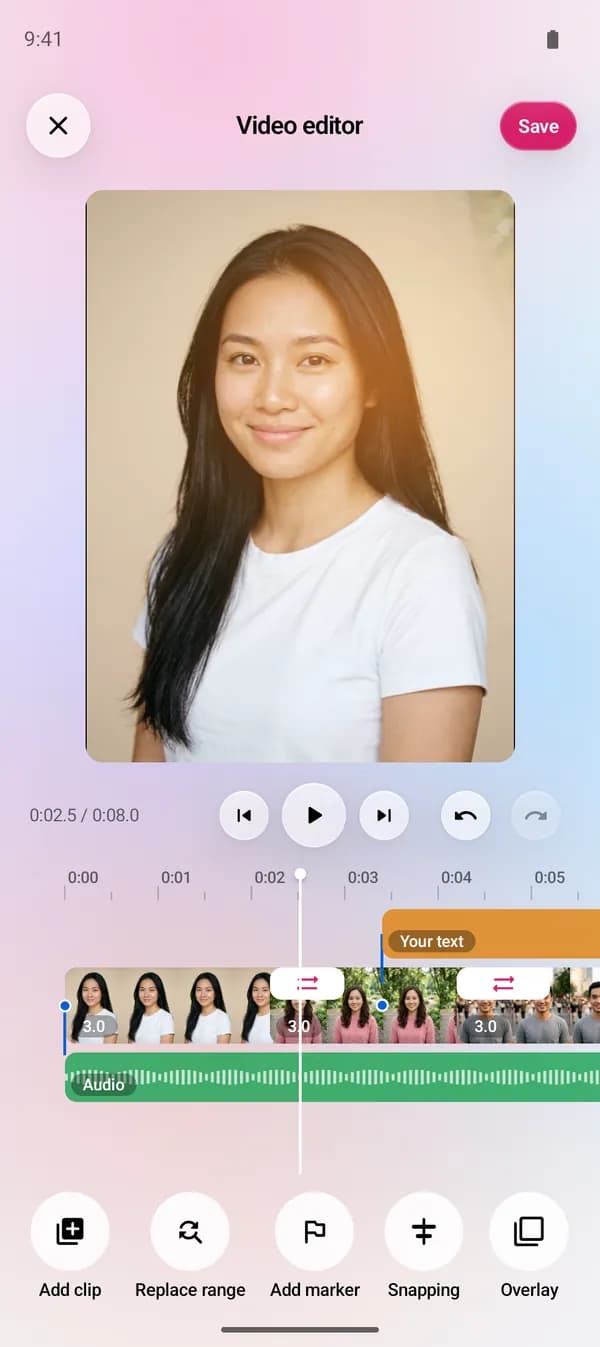
Öffne über Start › Alle Werkzeuge den Videoeditor, tippe auf Neues Projekt und füge mit Clip hinzufügen Videos und Fotos hinzu. Sie reihen sich auf der Hauptspur auf, und jeder Schnitt zwischen zwei Clips bekommt eine kleine Übergangstaste.
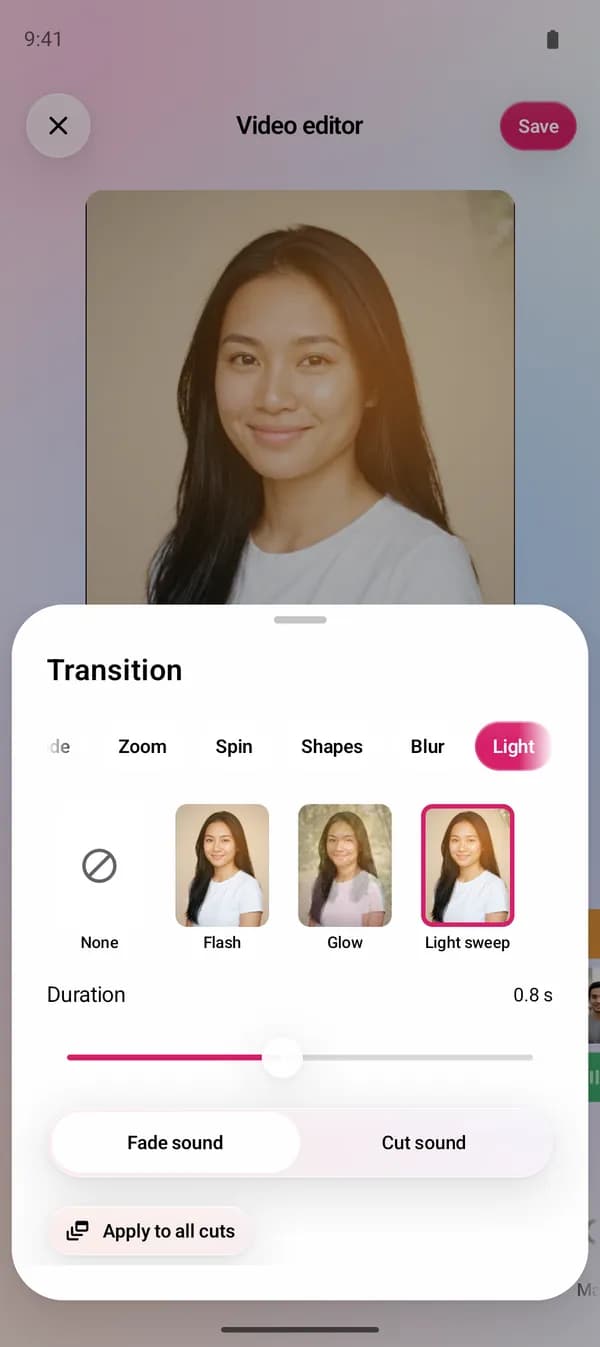
Tippe auf diese Taste, um das Fenster Übergang zu öffnen. Wähle eine Kategorie und dann einen Effekt; jedes Vorschaubild zeigt ihn auf den Bildern zu beiden Seiten des Schnitts. Keine entfernt ihn wieder.
Stelle die Dauer ein, wähle Ton überblenden oder Ton schneiden und tippe auf Auf alle Schnitte anwenden, wenn überall derselbe Übergang sitzen soll. Mit Sichern exportierst du das Video in deine Galerie.
Was du davon hast
Die Vorschaubilder stammen aus den zwei Bildern am Schnitt – du siehst das echte Ergebnis, keine Demo.
Auf alle Schnitte anwenden überträgt Effekt, Länge und Ton aufs ganze Video, in einem rückgängig machbaren Schritt.
Ton überblenden blendet den Ton beider Clips über; Ton schneiden wechselt ihn in der Mitte des Übergangs.
Übergänge gehören zum kostenlosen Videoeditor und werden von der eigenen Engine der App berechnet.
Die Bibliothek enthält die zehn klassischen Übergänge (Überblenden, Schwarzblende, die Gleit- und Schiebe-Varianten, Einzoomen, Drehung) und 30 neuere Designs, sortiert in acht Kategorien, damit du direkt zur gewünschten Bewegung springst, statt eine lange Liste zu durchsuchen.
Jeder Effekt legt fest, wie sich der ausgehende und der eingehende Clip bewegen, ausblenden, durch eine Form freigelegt oder von einem Effekt wie Bewegungsunschärfe, Lichteinfall oder digitalem Rauschen berührt werden. Weil die Vorschau deine eigenen Bilder nutzt, siehst du schon vor der Wahl, wie ein Herz oder eine Iris auf deiner Nahaufnahme wirkt.
Kurze Hochkantvideos leben von Energie. Lichtschweif schiebt den nächsten Clip mit einer weichen, schrägen Kante und einem Lichteinfall-Schimmer herein, Blitz flammt auf und wechselt den Clip auf dem Höhepunkt, und Glühen holt die nächste Einstellung mit sanftem Leuchten ins Bild. Glitch-Schnitt zerreißt das Bild mit Glitch und verschobenen Farben, Signal bringt VHS-artige Verzerrung und Wackeln, und Rauschen blendet durch Körnung über.
Für mehr Wucht zoomt Stoß hart in den ersten Clip, mit Unschärfe und Ruck, bevor der nächste landet; Durchzoomen fliegt durchs Bild, und Plopp lässt die neue Einstellung aus einem winzigen Punkt aufspringen. Peitsche und Peitsche hoch ahmen einen blitzschnellen Kameraschwenk nach. Blitz, Stoß, Glitch-Schnitt und Signal wechseln standardmäßig auch den Ton in der Mitte, sodass der Schnitt wie auf den Beat sitzt.
Die Dauer reicht von 0,2 bis 3 Sekunden, ein neuer Übergang startet mit 0,5 s. Die echte Grenze ist die Hälfte des kürzeren Clips am Schnitt: Ein 2-Sekunden-Foto neben einem langen Video erlaubt höchstens 1 Sekunde. Ein Übergang legt das Ende eines Clips über den Anfang des nächsten, daher wird das Video um seine Länge kürzer.
Auf der Zeitleiste zeigt ein Schnitt mit Übergang einen Chip, so lang wie die Überlappung. Zieh ihn zur Seite, um die Länge zu ändern: Er wächst zu beiden Seiten des Schnitts und wird beim Loslassen übernommen, als ein einziger Schritt zum Widerrufen.
Diashows und Foto-Reihen wirken meist am besten mit einer einheitlichen Bewegung. Richte einen Schnitt so ein, wie er dir gefällt, und tippe auf Auf alle Schnitte anwenden: Effekt, Länge und Toneinstellung gehen in einem Schritt auf jeden Schnitt der Hauptspur über, und Widerrufen stellt den vorherigen Stand wieder her.
Danach passt du die Ausnahmen von Hand an: eine Schwarzblende vor der Schlussszene, ein Herz beim Paarfoto oder Keine, wo zwei Clips einfach hart aufeinander folgen sollen. Übergänge sitzen nur auf den Schnitten der Hauptspur; der erste Clip hat keinen Schnitt davor, und Overlays, Texte und Sticker bekommen keinen.
Einsatzideen
Gleitflug zwischen den Stationen und eine Peitsche für den Sprung vom Flughafen an den Strand.
Plopp oder Iris für jedes Produkt, mit Auf alle Schnitte anwenden für einen gleichmäßigen Rhythmus.
Sanftes Kreuzen zwischen den Fotos, ein Herz für den großen Moment, Schwarzblende am Ende.
Stoß, Blitz oder Glitch-Schnitt auf die starken Beats, mit Ton schneiden für einen harten Schnitt.
Anleitung
Ein harter Schnitt ist immer noch der stärkste Übergang. Behalte ihn, wenn die Handlung über den Schnitt weiterläuft, in Videos, in denen du in die Kamera sprichst, oder wenn zwei Einstellungen in der Bewegung schon zusammenpassen. Spare Übergänge für einen Wechsel von Ort, Zeit oder Stimmung auf.
Lass die Musik den Takt vorgeben. Lege Schnitte auf Beats und denk daran, dass Blitz, Stoß, Glitch-Schnitt und Signal das Bild in der Mitte des Chips wechseln – setz die Chip-Mitte also auf den Beat. Bei sanften Effekten passt du die Länge ans Tempo an: Bei 120 BPM dauert ein Schlag 0,5 s, also wirken 0,5 oder 1 s natürlich.
Bleib bei einer Effektfamilie pro Video, höchstens zwei, und starte mit Auf alle Schnitte anwenden. Für Reels, TikTok und Shorts halten 0,2–0,5 s das Tempo hoch; Diashows und YouTube-Vlogs atmen bei 0,8–1,5 s besser; über 2 s nur für langsame, stimmungsvolle Stücke. Vor dem Sichern jeden Schnitt einmal durchscrubben.
Dieser Short verbindet drei Werkzeuge des Videoeditors. Das Fenster Übergang zeigt jeden Effekt live auf deinen eigenen Clips; eine Keyframe-Kurve bestimmt, wie sich Belichtung oder Wärme über die Zeit ändert; und ein Bewegungspfad, mit dem Finger gebogen, lässt einen Clip eine Kurve entlanggleiten. Alles spielt vor dem Export im Editor ab.
Datenschutz
Übergänge werden von der eigenen Engine von lamdep auf deinem Handy berechnet: die Live-Vorschaubilder, die Vorschau und der Export. Die 40 Effekte sind in der App enthalten, beim Öffnen des Fensters wird also nichts heruntergeladen, und deine Clips werden für einen Übergang nirgendwohin hochgeladen.
Hinzugefügte Clips werden in den Projektordner auf dem Handy kopiert, und das Projekt bleibt unter Videoprojekte, damit du weiterarbeiten kannst. Sichern schreibt das fertige Video in deine Galerie, ins Album lamdep im Ordner Movies.
Fragen
Ja. Sie gehören zum kostenlosen Videoeditor von lamdep, und keiner der 40 Effekte ist lamdep Pro vorbehalten. Die App selbst ist kostenlos.
0,2 bis 3 Sekunden, aber nie länger als die Hälfte des kürzeren Clips am Schnitt. Ein neuer Übergang startet mit 0,5 s.
Ein Übergang legt das Ende eines Clips über den Anfang des nächsten, daher zieht jeder seine Länge von der Gesamtdauer ab.
Tippe auf seinen Chip in der Zeitleiste, um das Fenster Übergang zu öffnen, und wähle Keine – oder tippe direkt danach auf Widerrufen.
Mit Ton überblenden gehen die Tonspuren beider Clips ineinander über; mit Ton schneiden wechselt der Ton in der Mitte. Jeder Effekt hat seine eigene Voreinstellung.
Nein. Übergänge sitzen auf den Schnitten zwischen Clips der Hauptspur, und der erste Clip hat keinen Schnitt davor.
Mehrspur-Zeitleiste, Effekte und Video-Beauty
Glitch, Echo, Licht und Schnee als Clips auf der Timeline
Animierte Intros, Namensleisten und Abspann für Videos
Jeden Regler mit Keyframes animieren
Kostenlos für iPhone und Android. Pro-Werkzeuge und KI-Credits sind optional.