Auto-Untertitel
Gestaltete Untertitel aus Sprache, auf deinem Handy
Titelkarte
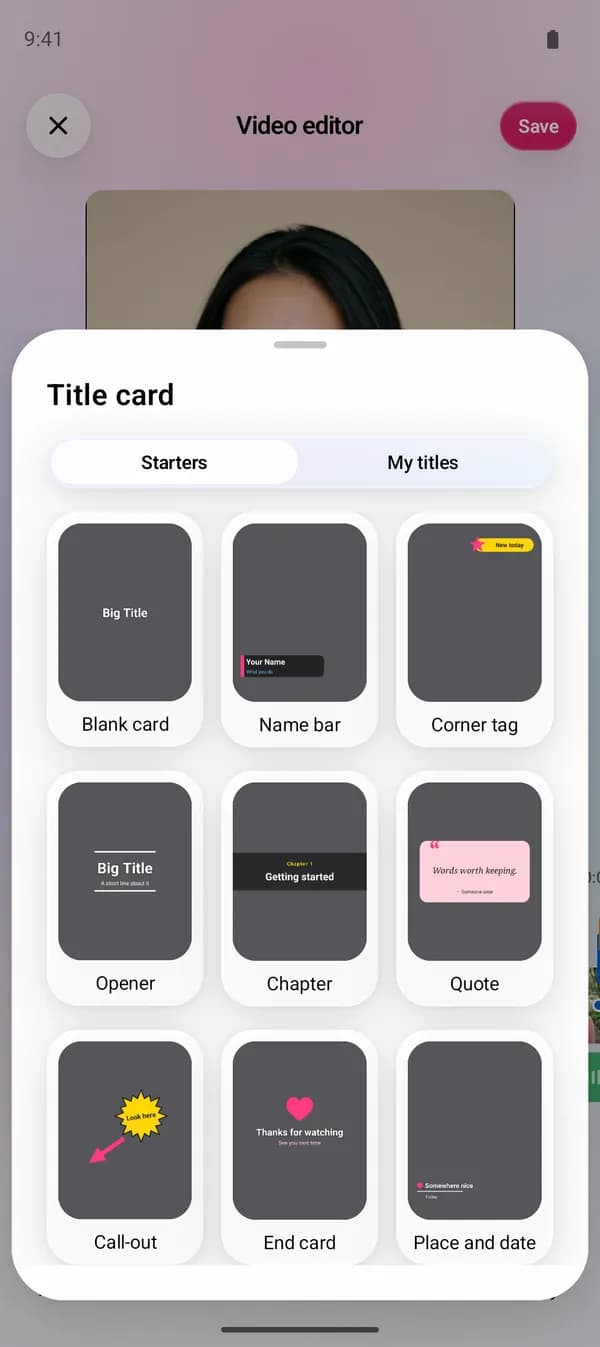
Legen Sie einen gestalteten Titel über jeden Moment Ihres Videos: einen Opener, eine Namensleiste im Interview, einen Kapitelwechsel oder ein Dankeschön am Schluss. Starten Sie mit acht Vorlagen oder einer leeren Karte, ändern Sie Worte und Farben und animieren Sie jede Ebene.


Wo du es findest: Android: lamdep bei Google PlayiPhone: lamdep im App Store
So funktioniert's
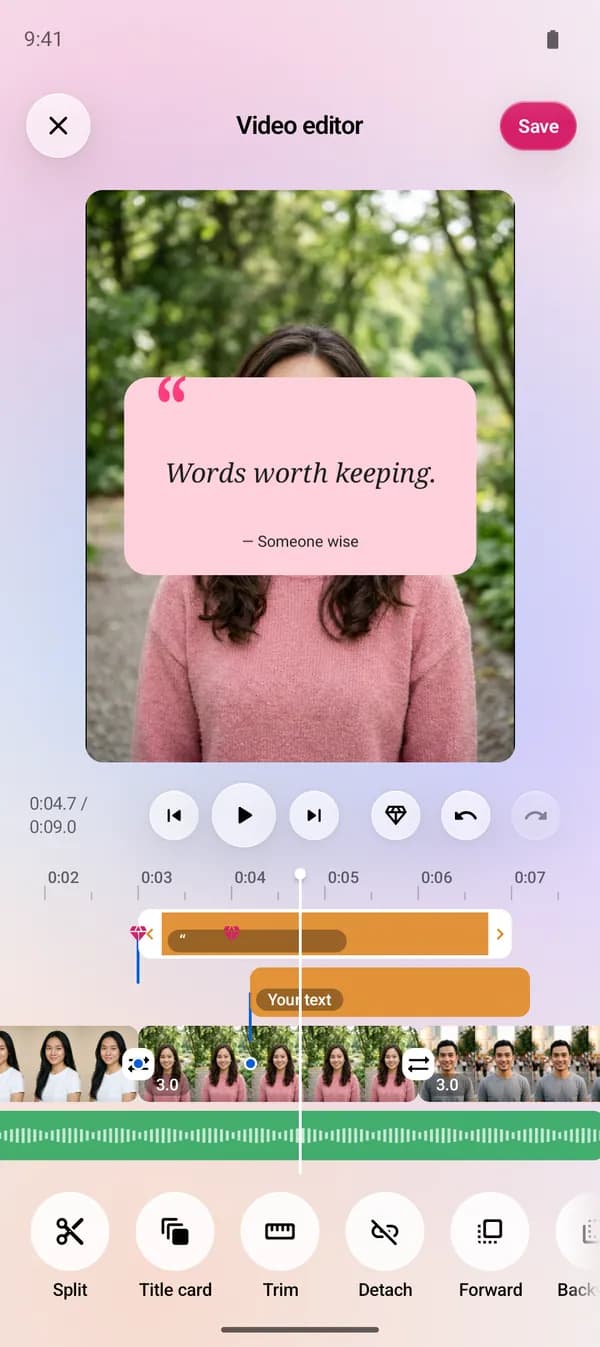
Im Videoeditor den Abspielkopf dorthin setzen, wo der Titel beginnen soll, und ohne ausgewählten Clip auf Titelkarte tippen, direkt nach Text.
Leere Karte, eine der Vorlagen oder eine Karte aus Meine Titel wählen. Eine Ebene antippen, um Text und Stil zu ändern, dann Animation und Timing einstellen.
Auf Fertig tippen und die Karte in der Zeitleiste wie jeden Clip verschieben oder kürzen. In Meine Titel sichern bewahrt das Design für später.
Was du davon hast
Acht Vorlagen bringen eigene Formen, Farben und Bewegungen mit.
Text, Form oder Bild: jede Ebene hat eigenen Ein- und Ausgang und eigenes Timing.
Der Editor zeichnet die Karte mit demselben Renderer wie das exportierte Video.
Gesicherte Titel behalten Ebenen, Länge und Keyframes für das nächste Projekt.
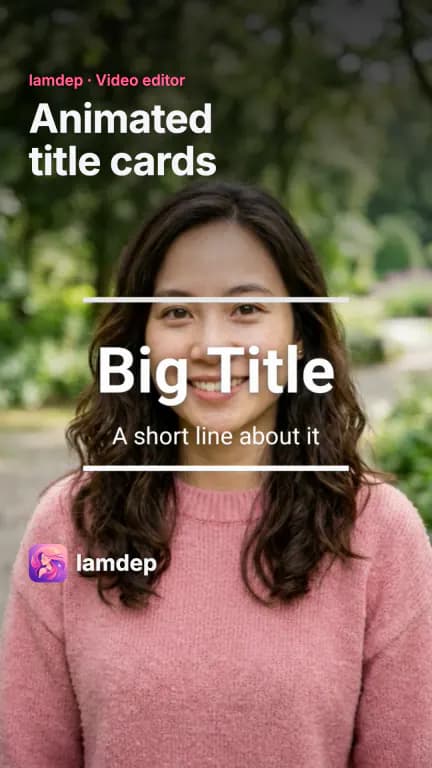
Die Vorlage Opener ist ein klassisches Intro: ein großer, zentrierter Titel zwischen zwei feinen weißen Linien, darunter eine kleinere Zeile, die kurz danach eingeblendet wird. Kapitel legt ein halbtransparentes dunkles Band quer durchs Bild, mit einem kleinen gelben Label über dem Kapitelnamen, ideal als Trenner in Tutorials oder Vlogs. Karten passen sich an 9:16-, quadratische und 16:9-Projekte an.
Zum Schluss lässt Abspann ein rosa Herz über „Danke fürs Zuschauen“ und „Bis zum nächsten Mal“ fallen. Schreiben Sie hinein, was Zuschauer als Nächstes tun sollen: folgen, abonnieren oder im Shop vorbeischauen. Eine neue Karte dauert 4 Sekunden; ziehen Sie ihr Ende, um das zu ändern.
Eine Bauchbinde ist die Einblendung im unteren Bildteil, die zeigt, wer gerade spricht. Die Vorlage Namensleiste ist genau das: eine dunkle, abgerundete Leiste links mit rosa Kante, oben der Name, darunter eine Zeile für die Rolle, beide blenden oder gleiten nach der Leiste ein. Name und Beruf eintippen, fertig.
Eckenlabel ist eine gelbe Pille oben rechts mit einem rosa Stern, gut für „Neu heute“, einen Preis oder eine Folgennummer. Ort und Datum setzt unten links einen rosa Punkt, einen Ortsnamen, der sich Buchstabe für Buchstabe schreibt, eine feine Linie und ein Datum.
Jede Karte ist ein Stapel aus bis zu 16 Ebenen. Unter Ebenen legen Text hinzufügen, Form hinzufügen und Bild hinzufügen eine neue Ebene an; ein Bild kommt aus Fotos oder aus einem Foto des Projekts (Aus diesem Projekt). Ebenen umsortieren oder löschen, auf der Vorschau ziehen, um sie zu platzieren, und mit zwei Fingern skalieren.
Stil bestimmt das Aussehen der gewählten Ebene. Text hat vier Schriftstile, zehn Farben, Fett, Ausrichtung, einen Hintergrund, eine Größe von 12 bis 300 und eine Breite für den Zeilenumbruch. Formen gibt es in 12 Arten, vom Rechteck und Stern bis zu Pfeil und Sprechblase, mit Füllung, Kontur, Konturstärke und Ecken.
Unter Animation hat jede Ebene ihr eigenes Ein und Aus, 0,1 bis 3 Sekunden lang. Zu den Eingängen gehören Blende, Nach oben, Plopp, Zoom, Hüpfen und Fallen, dazu Schreibmaschine für Text, die die Buchstaben einzeln zeigt. Timing staffelt die Ebenen in der Karte: Erscheint bei verzögert eine Ebene, Geht vor dem Ende nimmt sie früher heraus, damit erst die Leiste kommt und dann die Schrift.
Für mehr Bewegung hat Stil Keyframe-Rauten neben Position, Größe, Drehung und Deckkraft. Wert an einem Zeitpunkt setzen, Raute antippen, später dasselbe noch einmal: Die Ebene wandert, wächst, dreht sich oder verblasst dazwischen. Halten Sie eine Raute gedrückt, um die Beschleunigung zu wählen. Das Werkzeug Titelkarte am Clip öffnet den Editor später wieder.
Einsatzideen
Eine Namensleiste mit Name und Rolle jedes Gasts, sobald er das erste Mal spricht.
Eine Kapitel-Karte vor jedem Schritt, damit Zuschauer folgen können.
Ein Eckenlabel „Neu heute“ und ein Hinweis-Stern mit Pfeil auf das Produkt.
Ort und Datum über der ersten Einstellung jeder Station, getippt wie ein Tagebuch.
Ein Abspann mit Aufruf zum Folgen, in Meine Titel gesichert und bei jedem Upload wiederverwendet.
Anleitung
Die meisten Videos laufen klein auf dem Handy. Halten Sie die Hauptzeile kurz (drei bis sechs Wörter) und groß, eine zweite Zeile mindestens halb so groß. Bei unruhigem Bild gehört hinter weiße Schrift eine Leiste, ein Hintergrund oder ein Schatten. Bleiben Sie weg vom Rand: Bei Reels, TikTok und Shorts verdecken Buttons und Beschreibung den unteren und rechten Rand, also setzen Sie die Bauchbinde etwas höher als im 16:9-Video.
Lassen Sie einen Titel so lange stehen, dass man ihn zweimal lesen kann: etwa eine Sekunde pro drei Wörter, plus eine. Eine Namensleiste wirkt gut mit 3 bis 5 Sekunden, ein Opener mit 2 bis 4. Kurze Eingänge (0,3 bis 0,6 Sekunden) wirken knackig; lange lassen Zuschauer auf die Worte warten.
Nutzen Sie ein Schriftpaar pro Video, fett für Titel und schlicht für zweite Zeilen, und dieselben Farben und Positionen für jede Namensleiste. Sitzt eine Karte, tippen Sie auf In Meine Titel sichern, damit das nächste Video mit Ihrem eigenen Design startet.
Vorlage wählen, über dem Clip animieren sehen, dann anpassen. Dieser Short zeigt die Karten Zitat, Opener und Kapitel in einer echten Zeitleiste: Text, Stil und Animation bleiben bis zum Export bearbeitbar, danach ist die Karte Teil des Videos.
Datenschutz
Titelkarten werden auf Ihrem Handy von der Engine gebaut und gezeichnet, die Ihr Video abspielt und exportiert: keine Credits, keine Cloud-Verarbeitung, und das Werkzeug lädt weder Texte noch Bilder hoch. Hinzugefügte Bilder werden ins Projekt kopiert.
Meine Titel liegen im Speicher der App auf Ihrem Handy und stehen in jedem Projekt bereit. Umbenennen oder Löschen eines gesicherten Titels ändert nur Meine Titel: Videos, die ihn schon nutzen, behalten ihre Karte.
Fragen
Im Videoeditor: ohne ausgewählten Clip auf Titelkarte tippen, direkt nach Text.
Ja. lamdep ist kostenlos herunterzuladen, und Titelkarten gehören zum kostenlosen Videoeditor, ohne Pro-Sperre.
Ja. Leere Karte wählen, eigene Texte, Formen und Bilder hinzufügen und in Meine Titel sichern.
Den Clip der Karte in der Zeitleiste kürzen oder verlängern. Timing legt fest, wann jede Ebene darin erscheint und geht.
Ja. Position, Größe, Drehung und Deckkraft haben Keyframe-Rauten, zusätzlich zu Ein und Aus.
In Titelkarte › Meine Titel über das …-Menü der Karte. Videos, die ihn schon nutzen, behalten ihn.
Nein. Titelkarten sind Titel, die Sie selbst schreiben; automatische Untertitel machen aus Sprache Untertitel, mit eigenem Werkzeug.
Gestaltete Untertitel aus Sprache, auf deinem Handy
Jeden Regler mit Keyframes animieren
40 Übergänge zwischen Clips, in der Vorschau mit deinen eigenen Aufnahmen
Text, Sticker, Zeichnungen und Rahmen hinzufügen
Kostenlos für iPhone und Android. Pro-Werkzeuge und KI-Credits sind optional.