Analog-Filter
Film-Looks, Datumsstempel und Filmrahmen für Fotos
Retro-Videolooks
Camcorder, Familienfilm und Kino machen aus einem Handyvideo von heute etwas, das wie aus einer alten Schublade wirkt: Kassettenfarben mit tickendem Datum, warmer, körniger Familienfilm oder ein sanftes Kino-Grading. Jeder Look ist ein Clip auf deiner Timeline – du bestimmst, wo er beginnt, wie stark er ist und wann er ausblendet.


Wo du es findest: Android: lamdep bei Google PlayiPhone: lamdep im App Store
So funktioniert's
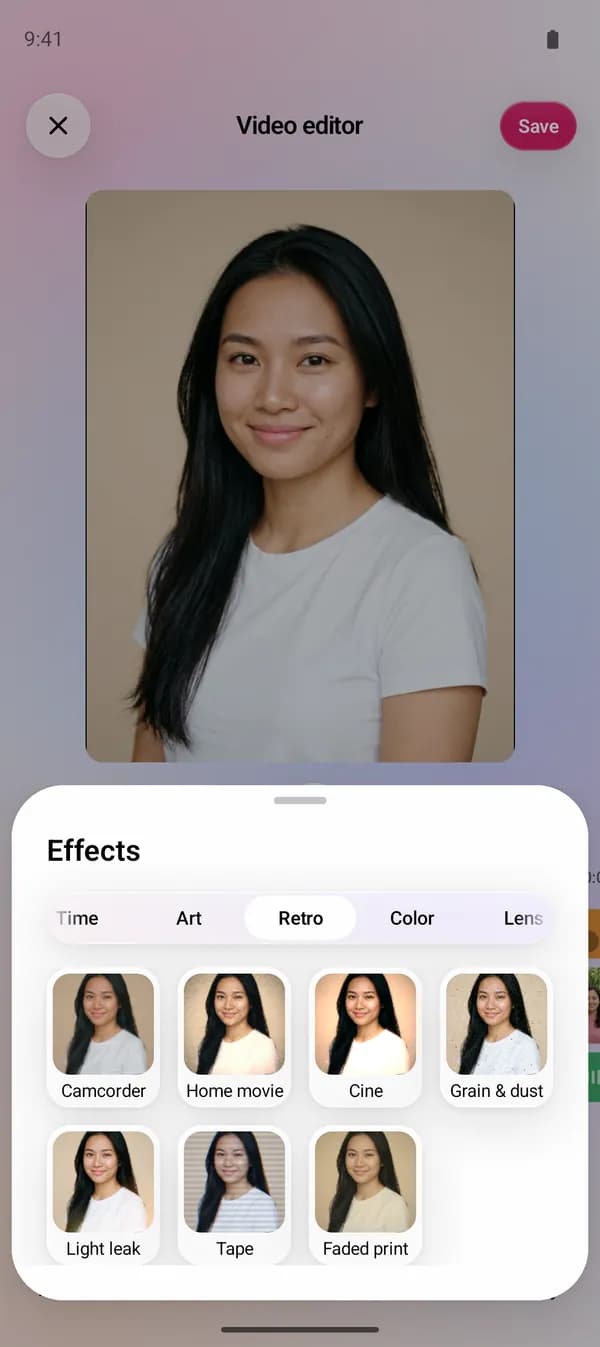
Tippe auf Start auf Alle Werkzeuge › Bearbeiten › Videoeditor und lege ein Neues Projekt mit deinen Clips an. Tippe in der Werkzeugleiste auf Effekte und dann auf die Kategorie Retro.
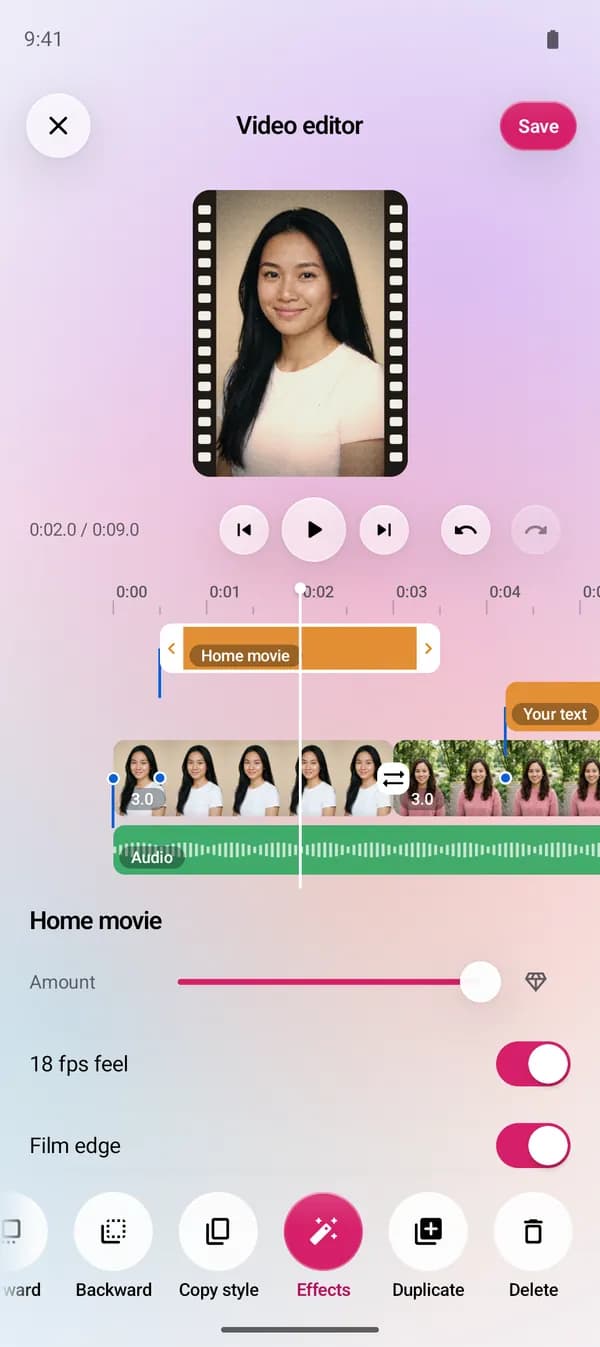
Tippe auf Camcorder, Familienfilm oder Kino. Ein 3-Sekunden-Clip landet am Abspielkopf, sein Panel ist offen: Stärke einstellen, Optionen schalten und die Enden des Clips ziehen, bis er so viel vom Video abdeckt, wie du willst.
Tippe auf Exportieren, wähle die Einstellungen und speichere. Das Video landet in Movies/lamdep – genau so, wie es in der Vorschau aussah.
Was du davon hast
Farbe, Korn, Optik und Bewegung sind geschichtet: Ein Tipp ergibt einen fertigen Stil, nicht nur einen Filter.
Zeilen und Staub ändern sich mit jedem Bild, das Bild tanzt und flackert, das Datum läuft beim Abspielen mit.
Eine per Keyframe animierbare Stärke, eigene Schalter je Look und die Wahl zwischen ganzem Video und Hauptspur.
Die Looks sind für Video kostenlos und werden auf dem Handy berechnet, in der Vorschau wie im Export.
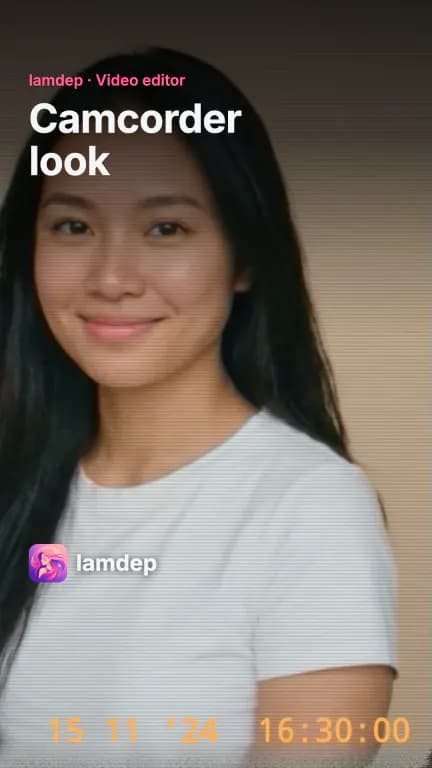
Camcorder lässt die Heimvideos aufleben, die in den 90ern auf Kassette gedreht wurden. Die Schwärzen sind angehoben, die Optik ist weich, Farbe blutet seitlich aus und verrutscht leicht, Zeilen wackeln, feine Bildzeilen laufen durchs Bild, und ein ausgefranster Kopfumschaltstreifen ändert sich mit jedem Bild. Ein Look im VHS-Stil, komplett aus unserer eigenen Mathematik.
Das laufende Datum ist bei jedem neuen Camcorder-Clip an: bernsteinfarbene Ziffern unten rechts mit Datum und 24-Stunden-Uhrzeit auf die Sekunde, die beim Abspielen weiterlaufen. Die App liest das Aufnahmedatum des Videos darunter – eine Party, gefilmt um 19:42, zeigt 19:42 und zählt weiter. Ohne lesbares Datum startet es mit dem Moment, in dem du den Look hinzugefügt hast. Schalte es aus, wenn du ein Bild ohne Text willst.
Familienfilm gibt dem Clip warme, verblasste Farben und grobes Korn; Staub wechselt mit jedem Bild, eine runde Vignette dunkelt die Ecken ab, Lichter leuchten weich. Das Bild tanzt um Haaresbreite im Bildfenster, die Helligkeit flackert leicht. Wo die Clips darunter von einem zum nächsten schneiden, flammt ein Lichtleck auf – wie früher an den Klebestellen der Filmrollen.
Das 18-fps-Gefühl ist bei einem neuen Familienfilm-Clip an: Jedes Bild wird auf einem 18-fps-Raster gehalten, Bewegung ruckelt leicht wie alter Film, während dein Video Länge und Bildrate behält. Filmrand fügt einen Filmstreifen mit Perforation an zwei Seiten hinzu; bei einem Hochformatvideo läuft er an den langen Seiten entlang.
Kino ist der zurückhaltendste der drei Looks. Eine sanfte S-Kurve bringt Kontrast, ohne Gesichter zu erdrücken, Schatten gehen ins Blaugrüne, Lichter ins Warme, Lampen bekommen einen weichen Halo und Glanz, feines Korn und eine sanfte Vignette halten das Bild zusammen. Passt zu einem Stadtspaziergang, einem kurzen Trailer oder den ruhigen Momenten einer Hochzeit.
Seine Option Zähler zeigt oben rechts weiße Segmentziffern in Stunden, Minuten und Sekunden, ab 00:00:00 am Anfang des Kino-Clips. Das wirkt wie ein Probenband oder ein Blick hinter die Kulissen.
Im selben Effekte-Panel gibt es die Kategorie Signal mit sechs Effekten für kaputte oder alte Bilder. Ein Tipp fügt einen 3-Sekunden-Effektclip hinzu, mit Stärke, den eigenen Reglern des Effekts (etwa Streifengröße und Versatz bei Signal-Glitch), einem Modus unter Mischen und der Wahl zwischen Ganzes Video und Hauptspur.
Sie passen bestens zu den Retro-Looks. Eine Sekunde Bandstörung an einem Schnitt wirkt wie eine Kassette im schnellen Vorlauf, Röhrenbild wölbt das Bild wie ein alter Fernseher, Überkomprimiert liefert die Farbblöcke früher Webvideos, und Pixeldrift sortiert Reihen heller Pixel zu Schlieren.
Einsatzideen
Familienfilm mit Filmrand über einer Reihe kurzer Clips: Jeder Schnitt bekommt sein eigenes kleines Lichtleck.
Camcorder mit laufendem Datum, dazu ein kurzer Signal-Glitch auf jedem Drop.
Das laufende Datum zeigt Tag und Uhrzeit jeder Aufnahme – die Reise erzählt ihre eigene Chronik.
Ein Jubiläumsangebot oder die Geschichte eurer Anfänge im Camcorder-Look, der sich von polierten Videos abhebt.
Anleitung
Retro-Looks wirken am besten auf Aufnahmen, die sich wie damals verhalten: aus der Hand, natürliches Licht, Menschen, die in die Kamera sprechen. Mit 18-fps-Gefühl langsam schwenken: Schnelle Schwenks ruckeln deutlich.
Starte mit voller Stärke und nimm sie für Nahaufnahmen von Gesichtern auf etwa 60–80 % zurück. Für eine Zeitreise animierst du die Stärke mit der Raute neben dem Regler in ein, zwei Sekunden von 0 auf 100 %. Wähle Hauptspur, damit Titel und Sticker über dem Look scharf bleiben, oder Ganzes Video, wenn der Text wie ins Band eingebrannt wirken soll.
Korn und Bildzeilen sind feine Details, die Kompression verschmieren kann: Exportiere in hoher Auflösung und lade genau diese Datei hoch, nicht eine Kopie aus dem Messenger. Bei einem 9:16-Video für Reels, Shorts oder TikTok hältst du Text von den langen Seiten fern, wenn Filmrand an ist.
Retro-Looks liegen als Effektclips in der Zeitleiste, du bestimmst also, wie viel vom Video sie abdecken. In diesem Short läuft Camcorder mit Datumsstempel und die Stärke wird eingestellt, dann zeigen Familienfilm und Kino ihre Filmränder und ihr warmes Licht vor dem Export.
Datenschutz
Die Looks und die Signal-Effekte werden auf deinem Handy berechnet: Vorschaubilder, Vorschau und Export. Keine Cloud-Verarbeitung, keine Credits, und deine Clips werden für einen Look nicht hochgeladen.
Das laufende Datum wird aus der Videodatei auf deinem Handy gelesen und erscheint nur im Bild, solange die Option an ist. Projekte bleiben im Speicher der App auf deinem Handy, exportierte Videos werden in Movies/lamdep gespeichert.
Fragen
Ja. Öffne im Videoeditor Effekte › Retro, tippe auf Camcorder und zieh den Clip über die gewünschte Stelle.
Ja. Camcorder, Familienfilm und Kino sind für Video kostenlos, und lamdep lässt sich gratis herunterladen.
Vom Aufnahmedatum des Videos unter dem Look plus der Zeit im Clip. Ohne Datum startet es mit dem Moment, in dem du den Look hinzugefügt hast.
Nein. Es ist immer bernsteinfarben, unten rechts, in der Datumsreihenfolge deiner Region mit 24-Stunden-Uhrzeit. Du kannst es nur ein- oder ausschalten.
Nein. Das Video behält Länge und Bildrate; jedes Bild wird nur auf einem 18-fps-Raster gehalten. In einem HDR-Projekt wird der Look ohne dieses Halten berechnet.
Nein. Jeder Look, jede Textur und jeder Rand ist unser eigenes Design, ohne Kamera- oder Filmnamen.
Film-Looks, Datumsstempel und Filmrahmen für Fotos
Glitch, Echo, Licht und Schnee als Clips auf der Timeline
Durch eine Filmrolle fotografieren, mit Datum und Rand
Kostenlos für iPhone und Android. Pro-Werkzeuge und KI-Credits sind optional.