필름 필터
사진에 필름 룩, 날짜 스탬프, 필름 테두리
필름 카메라
lamdep 카메라를 필름으로 바꾸고 17가지 롤 중 하나를 골라 찍으세요. 컷마다 그레인과 빛 번짐이 달라지고, 원하면 빛나는 날짜 스탬프와 필름 테두리도 더할 수 있으며, 룩은 나중에도 편집할 수 있습니다.


이용 방법: Android: Google Play의 lamdepiPhone: App Store의 lamdep
사용 방법
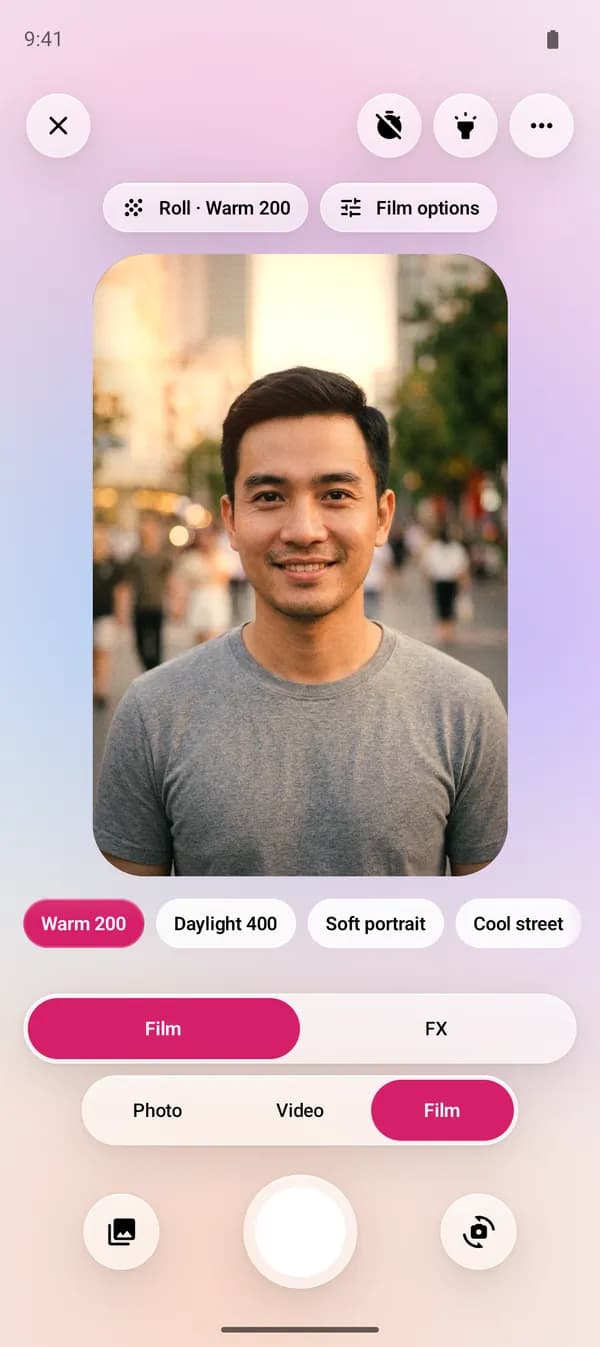
탭 바의 카메라 버튼을 누르고 사진, 동영상 옆의 필름을 고르세요.
롤을 눌러 필름을 고른 뒤, 필름 옵션에서 그레인, 빛 번짐, 테두리, 날짜 스탬프, 비율을 정하세요.
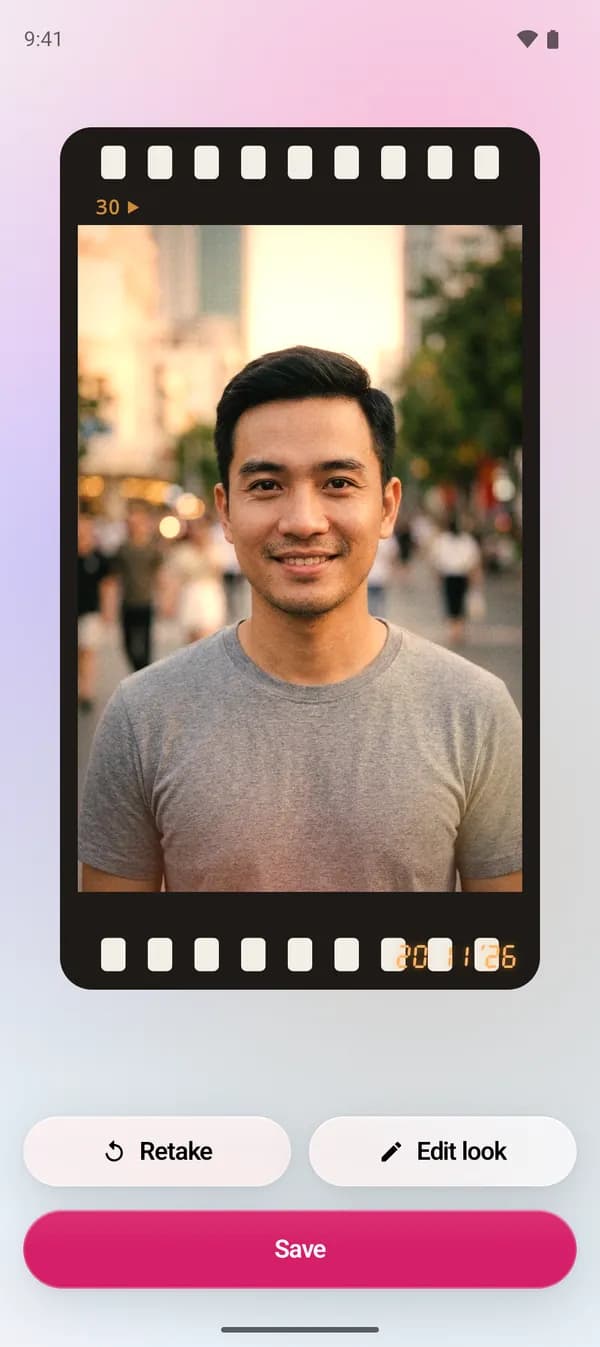
사진을 찍고 확인 화면에서 저장을 누르세요. 먼저 다듬고 싶다면 룩 편집을 누르면 됩니다.
이런 점이 좋아요
Android 13 이상에서는 뷰파인더에 롤이 실시간으로 보입니다.
그레인, 먼지, 빛 번짐이 매번 새로 생겨 한 롤의 컷들처럼 보입니다.
날짜 스탬프, 필름 테두리, 이중 노출, 하프 프레임을 카메라 안에서.
필름 모드는 피부를 매끈하게 하거나 얼굴 형태를 바꾸지 않습니다.
뷰파인더 위쪽의 롤 칩(처음에는 웜 200)을 누르면 롤이 한 줄로 펼쳐집니다. 컬러 네거티브, 슬라이드, 흑백, 시네마, 인스턴트, 초기 디지털, 토이, 적외선 느낌에 걸친 17가지 룩이 있고, 그 뒤로 편집기의 내 롤에 저장한 롤이 이어집니다. 이름과 룩은 모두 lamdep이 직접 만든 것입니다.
Android 13 이상에서는 롤이 뷰파인더에 실시간으로 적용되고, 1초에 한 번 빛을 측정해 화면 속 실제 조명 주변에 번짐을 얹습니다. 필름 옵션에서 그레인을 끄거나, 빛 번짐을 끔·켜기·무작위(대략 두 장에 한 장)로 정하거나, 빛 주변 번짐을 끌 수 있습니다. 매 컷마다 다르게는 기본으로 켜져 있으며, 끄면 모든 컷이 같은 그레인을 씁니다.
필름 옵션에서 날짜 스탬프를 켜면 찍은 순간이 빛나는 앰버색 숫자로 찍힙니다. 익숙한 7세그먼트 표시는 세그먼트, 도트 매트릭스는 도트, 그 밖에 모노도 있습니다. 날짜는 사진과 함께 저장되므로 나중에 편집해도 찍은 날이 그대로 남습니다. 룩 편집에서는 색, 위치한 모서리, 연월일 순서를 바꾸고, 연도를 숨기거나 시간을 더할 수 있습니다.
테두리는 전체 해상도로 그려지는 7가지 필름 테두리 중 하나를 더합니다. 인스턴트 사진부터 구멍과 컷 번호가 있는 네거티브 스트립까지 있습니다. 비율은 자르는 범위를 정하며 2:3, 3:4, 1:1, 정사각형에 가까운 6:7 중에서 고를 수 있고 모두 세로입니다. 플래시, 셀프 타이머, 전면 카메라는 사진 모드와 똑같이 작동합니다.
필름 옵션의 노출에는 없음, 이중 노출, 하프 프레임이 있습니다. 이중 노출은 첫 번째 사진을 뷰파인더 위에 흐릿하게 띄운 뒤 두 번째 사진을 겹쳐, 두 번 노출한 필름처럼 만듭니다. 하프 프레임은 세로 3:4 사진 두 장을 가는 어두운 선을 사이에 두고 3:2 한 장에 나란히 놓습니다. 한 요리를 두 각도로 담거나, 얼굴과 그 사람이 보는 풍경을 함께 담기에 좋습니다.
렌즈는 모든 사진에 효과를 하나 더합니다. 스타 필터는 촛불, 전구 장식, 반사광에서 가는 빛줄기를 뻗게 하고, 컬러 플래시는 색 필터를 댄 듯 화면 가운데를 밝히고 가장자리는 어둡게 떨어뜨립니다. 어안은 일부러 사진 편집기에만 두었습니다. 카메라에서는 찍은 장면의 형태를 그대로 지키기 위해서입니다.
원본 보관이 켜져 있으면(기본값) lamdep은 필름 모드로 찍은 사진마다 손대지 않은 원본과 레시피(롤, 그레인, 테두리, 날짜 스탬프, 렌즈)를 함께 보관합니다. 다시 현상은 완성된 사진이 아니라 이 원본에서 시작합니다. 보관함의 필름 사진이나, 저장한 사진을 편집기에서 열었을 때 필름 패널 맨 위에서 찾을 수 있습니다. 아무것도 바꾸지 않으면 저장한 사진과 똑같이 나옵니다.
확인 화면의 룩 편집도 저장 전에 같은 일을 합니다. 편집기가 원본과 롤을 함께 열어 주므로 다른 롤로 바꾸거나, 강도를 낮추거나, 번짐·그레인·먼지·빛 번짐을 직접 조절할 수 있고, 모든 단계는 되돌릴 수 있습니다. 내 정보 › 보관한 원본 삭제로 공간을 비울 수 있으며, 저장한 사진은 갤러리에 그대로 남습니다.
활용 예시
포켓 플래시, 휴대폰 플래시, 날짜 스탬프로 일회용 카메라 느낌의 파티 사진을.
여행 내내 같은 롤과 네거티브 스트립 테두리로 찍으면 한 롤처럼 이어집니다.
하프 프레임으로 음식과 매장 분위기를 3:2 한 장에 담습니다.
창가에서 소프트 인물이나 웜 200으로. 피부 보정이 없어 질감이 살아 있습니다.
가이드
필름 룩은 방향이 있는 빛에서 가장 잘 살아납니다. 창가, 해 지기 전 한 시간, 어두워진 뒤의 플래시는 똑딱이 카메라 느낌을 줍니다. 주된 광원이 하나일 때 롤의 색이 가장 잘 드러납니다.
롤은 실제 필름처럼 쓰세요. 하루나 행사 하나에 룩과 테두리를 하나로 정하면 사진이 한 세트로 어울립니다. 빛 번짐은 무작위로 두면 매번 놀라움이 남고, 날짜는 휴대폰 시계를 따르므로 여행 중에는 시간을 확인하세요. 3:4는 4:5 피드 게시물에 가장 가깝고, 1:1과 인스턴트 테두리는 그리드와 인화에 잘 맞습니다.
개인정보 보호
필름 모드는 모두 휴대폰에서 실행됩니다. 롤, 테두리, 날짜 숫자는 앱에 들어 있고, 뷰파인더 룩과 측광은 기기에서 계산되며, 카메라에서 나온 어떤 것도 업로드되지 않습니다. 얼굴 추적, 뷰티 처리, 형태 보정, AR도 없습니다.
사진은 내 정보에서 정한 기본 형식과 해상도로 갤러리에 저장됩니다. 보관한 원본과 레시피는 lamdep 전용 저장 공간에 머물며 동기화되지 않고, 저장한 사진이 삭제되거나 내 정보 › 보관한 원본 삭제를 사용할 때까지 남아 있습니다.
질문
네. lamdep에서 카메라를 필름으로 바꾸고 필름 옵션에서 날짜 스탬프를 켜면, 사진마다 촬영 날짜가 찍힙니다.
아니요. 피부를 매끈하게 하거나 얼굴 형태를 바꾸거나 AR 효과를 쓰지 않습니다. 사진에는 롤만 적용됩니다.
네. 저장 전에는 룩 편집을, 나중에는 보관함이나 편집기의 필름 패널에서 다시 현상을 쓰면 됩니다(원본 보관이 켜져 있었을 때).
lamdep은 무료로 내려받을 수 있습니다. 17가지 롤 중 왕관 표시가 있는 6가지와 스타 필터는 lamdep Pro에 포함됩니다. 자유롭게 써 볼 수 있고, 이런 사진을 저장하면 매주 주어지는 무료 Pro 저장 1회를 쓰거나 Pro가 필요합니다.
실시간 롤은 Android 13 이상이 필요합니다. Android 9~12에서는 뷰파인더가 평소대로 보이지만, 찍은 사진에는 고른 롤이 그대로 적용됩니다.
지원되는 휴대폰에서는 필름 | FX로 별도의 이펙트 카메라로 바꿀 수 있습니다. 사진과 동영상에 실시간 룩과 움직이는 오버레이를 더하는 카메라로, 따로 소개 페이지가 있습니다.
네. 홈 화면의 필름 카메라 위젯, 빠른 설정의 필름 카메라 타일, 또는 lamdep 아이콘을 길게 눌러 나오는 필름 카메라 열기를 쓰세요.
사진에 필름 룩, 날짜 스탬프, 필름 테두리
실시간 룩과 움직이는 오버레이로 촬영
실시간 뷰티, 메이크업, AR 효과
스케치, 글리치, 반짝임, 빛 효과를 레이어로
iPhone과 Android에서 무료로 다운로드하세요. Pro 도구와 AI 크레딧은 선택 사항입니다.