레트로 영상 룩
클립에 캠코더, 홈 무비, 시네마 감성 입히기
동영상 효과
lamdep 동영상 편집기에서는 모든 효과가 타임라인에 올리는 하나의 클립입니다. 클래식 글리치와 VHS, 아트·렌즈·빛 효과, 이전 프레임을 쓰는 시간 효과, 눈과 반짝이처럼 움직이는 오버레이까지 있어요. 모두 휴대폰에서 처리되고, 동영상에서는 무료입니다.


이용 방법: Android: Google Play의 lamdepiPhone: App Store의 lamdep
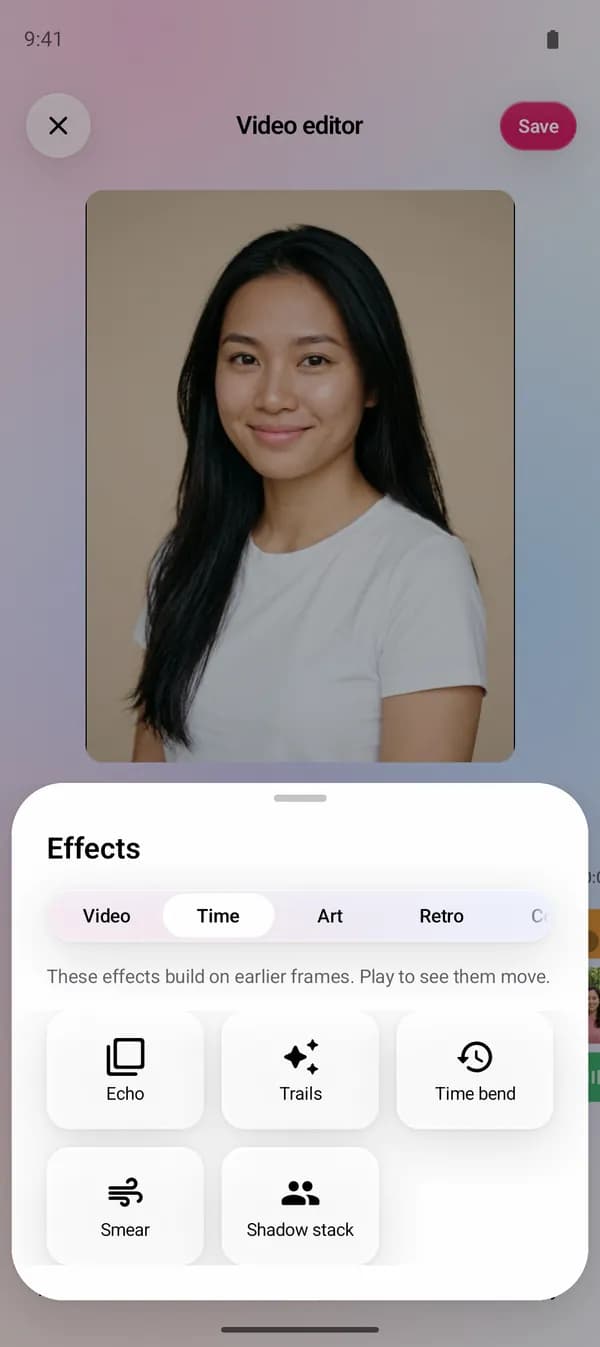
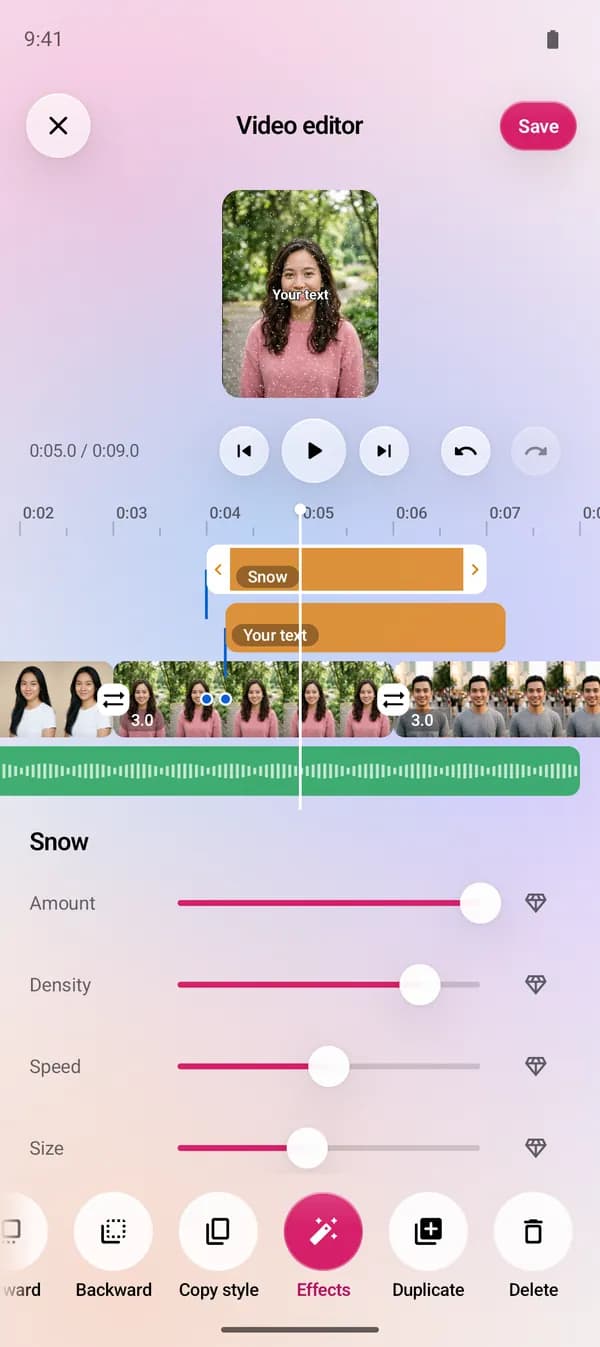
사용 방법
홈 화면에서 동영상 편집기를 열고 새 프로젝트를 만들거나 기존 프로젝트를 연 뒤, 효과가 시작될 곳으로 재생 헤드를 옮기고 효과를 탭하세요.
칩(동영상, 시간, 아트, 레트로, 색상, 렌즈, 기하, 시그널, 빛, 오버레이)을 고르고 타일을 탭하세요. 재생 헤드 위치에 3초짜리 효과 클립이 들어가고 패널이 열립니다.
강도와 효과별 슬라이더를 조정하고, 클립 가장자리를 끌어 길이를 바꾼 뒤 내보내기를 탭하세요. 동영상은 갤러리의 lamdep 앨범에 저장됩니다.
이런 점이 좋아요
전용 레인에서 효과 클립을 다듬고, 옮기고, 겹칠 수 있고 모든 변경은 한 번에 되돌릴 수 있어요.
라이브러리 타일에는 재생 헤드 위치의 프레임에 각 효과를 입힌 모습이 보여요.
강도와 주요 슬라이더에 키프레임을 넣어 서서히 켜고, 비트에서 최고로, 다시 사라지게 할 수 있어요.
효과를 메인 트랙으로 두면 제목과 스티커 아래에 적용됩니다.
동영상 칩에는 편집기의 클래식 효과 8가지가 있고, 각각 강도와 속도를 조절할 수 있습니다. 글리치는 화면 띠를 옆으로 찢고, RGB 분리는 색 채널을 리듬에 맞춰 벌리며, VHS는 주사선, 바랜 색, 테이프 노이즈를 더하고, 흔들림은 핸드헬드 카메라 같은 짧은 흔들림을 줍니다.
더 강한 디지털 느낌을 원하면 시그널 칩의 신호 글리치, 픽셀 드리프트, 크런치, 아날로그 방송, 브라운관, 트래킹 노이즈를 써 보세요. 끊긴 스트림, 과한 압축, 옛날 TV, 흘러가는 테이프 찢김을 표현합니다. 글리치는 짧을수록 효과적이에요. 클립을 0.5초 정도로 자르고 컷 지점이나 비트가 터지는 순간에 놓으세요.
동영상 바로 다음의 시간 칩에는 이전 프레임으로 화면을 만드는 효과 5가지가 있습니다. 에코는 이전 프레임을 최대 16장까지 흐려지는 잔상으로 겹치고, 색 이동도 더할 수 있어요. 빛 궤적은 밝은 빛 뒤로 빛나는 자국을 남기고, 시간 왜곡은 행·열·링마다 다른 순간을 보여 주며, 번짐은 움직임 방향으로 화면을 끌고, 그림자 겹치기는 사람 실루엣의 색 사본을 뒤에 겹쳐 놓습니다.
정지 타일로는 이런 효과를 보여 줄 수 없어서 타일은 아이콘이고, 재생하면 효과가 보입니다. 한 프레임에서 멈추면 앱이 먼저 그 앞의 프레임을 계산하고, 시간이 조금 걸리면 ‘효과 준비 중…’이 표시됩니다. 춤, 회전, 스포츠, 밤거리 불빛처럼 움직임이 있는 장면에 쓰세요.
마지막 칩인 오버레이는 앱이 프레임마다 직접 그리는 입자와 빛을 더합니다. 기존 영상 소스를 붙이는 방식이 아니라서 어떤 크기에서도 선명해요. 패널에는 강도, 밀도, 속도, 크기(네 가지 모두 키프레임 가능), 색상(고유 색 또는 팔레트 8색), 혼합(스크린, 더하기, 오버레이, 소프트 라이트), 피사체 뒤가 있습니다.
피사체 뒤는 휴대폰에서 사람을 찾아 눈이나 반짝이를 그 뒤에 그립니다. 그래서 눈송이가 얼굴을 가리지 않고 머리카락 뒤로 떨어져요. 오버레이 클립은 서로 겹칠 수 있고, 항상 그 프레임의 다른 모든 효과 위에 그려지므로 빛샘 위에 떠다니는 먼지를 얹는 것도 간단합니다.
사진 편집기의 효과 라이브러리를 동영상에서도 쓸 수 있습니다. 아트에는 잉크 스케치, 연필, 유화, 수채, 코믹 도트, 포스터가 있어요. 빛은 하이라이트 위의 반짝임, 빛줄기, 햇살, 렌즈 고스트를 더합니다. 렌즈에는 소프트 글로우, 틸트 시프트, 스타 필터 등이, 색상에는 듀오톤과 한 가지 색만 남기기가, 기하에는 미러, 만화경, 작은 행성, 어안이 있습니다.
라이브러리 클립에는 강도, 효과별 슬라이더, 혼합(표준, 스크린, 더하기, 오버레이, 소프트 라이트, 곱하기. 화면 전체에 작용하는 기하에는 없음), 그리고 전체 동영상과 메인 트랙 중 선택이 있습니다. 레트로 칩은 캠코더, 홈 무비, 시네마 세 가지 동영상 룩으로 시작하며, 이 룩들은 별도 페이지에서 소개합니다.
활용 예시
주인공 뒤로 반짝이 비, 촛불에는 반짝임. 노래가 시작될 때 함께.
피사체 뒤를 켠 눈에 소프트 글로우를 살짝.
후렴에는 에코나 빛 궤적, 컷마다 0.5초 글리치.
주얼리에 스타 필터, 공개 순간에 줌 버스트, 가격은 메인 트랙으로 또렷하게.
해 질 녘 거리에 비, 날짜가 바뀔 때 필름 번.
가이드
타이밍은 편집에 맞추세요. 새 효과 클립은 3초라 눈 같은 분위기 연출에는 충분하지만, 글리치와 흔들림은 컷이나 비트에 맞춘 찰나가 가장 좋습니다. 영상의 시그니처가 될 효과는 한두 가지로 줄이고, 갑자기 켜기보다 강도에 키프레임을 넣어 서서히 바꾸세요.
효과를 생각하며 촬영하세요. 에코, 빛 궤적, 번짐은 멈춰 있는 배경 앞의 움직임이 필요하니 휴대폰은 고정하고 피사체가 움직이게 하세요. 빛 궤적과 반짝임은 조명, 촛불, 물 위 햇빛 같은 밝은 점이 있어야 살아납니다. 그림자 겹치기와 피사체 뒤는 배경과 뚜렷이 구분되는 사람이 좋아요.
복잡한 화면에서는 오버레이의 강도보다 밀도를 먼저 낮추고 스크린이나 소프트 라이트를 써 보세요. 내보내기 전에는 끝까지 재생해 확인하세요. 시간 효과는 재생 중에만 움직입니다.
개인정보 보호
모든 효과와 오버레이는 앱 자체 엔진이 휴대폰에서 그립니다. 오버레이는 내려받은 이미지가 아니라 계산으로 만들어지고, 동영상 프레임은 업로드되지 않습니다. 그림자 겹치기와 피사체 뒤는 기기에서 사람 실루엣을 찾습니다.
프로젝트는 휴대폰의 앱 안에 남고, 내보낸 동영상은 갤러리의 lamdep 앨범에 저장되어 릴스, TikTok, 쇼츠, 메시지로 바로 보낼 수 있어요.
질문
네. 효과, 시간 효과, 오버레이는 동영상에서 무료이고, lamdep도 무료로 다운로드할 수 있어요.
효과를 탭하고 동영상 칩의 글리치, RGB 분리, VHS나 시그널 칩의 신호 글리치를 고르세요. 클립을 짧게 잘라 컷 지점에 놓으면 됩니다.
효과 › 오버레이에서 눈이나 반짝이 비를 고르세요. 피사체 뒤를 켜면 사람 뒤로 떨어집니다.
시간 효과는 이전 프레임을 쓰기 때문에, 멈추면 앱이 먼저 그 프레임들을 계산합니다.
네. 효과 클립은 서로 다른 레인에 두고 겹칠 수 있어요. 오버레이는 항상 맨 위에 그려집니다.
전체 동영상으로 둘 때만 그렇습니다. 메인 트랙이면 영상에만 적용되고 제목과 스티커 아래에 놓입니다.
아니요. 얼굴이나 몸의 형태를 바꾸는 것은 없습니다. 사람 실루엣은 효과를 그 뒤에 놓는 데만 쓰입니다.
iPhone과 Android에서 무료로 다운로드하세요. Pro 도구와 AI 크레딧은 선택 사항입니다.