텍스트 & 스티커
텍스트, 스티커, 낙서, 프레임 추가
스티커 만들기
사진을 고르면 lamdep이 사람, 반려동물, 물건을 휴대폰에서 바로 오려냅니다. 가장자리를 다듬고 흰색이나 색상 테두리를 넣어 내 스티커에 저장하면, 편집하는 어떤 사진에도 쓸 수 있습니다.


이용 방법: Android: Google Play의 lamdepiPhone: App Store의 lamdep
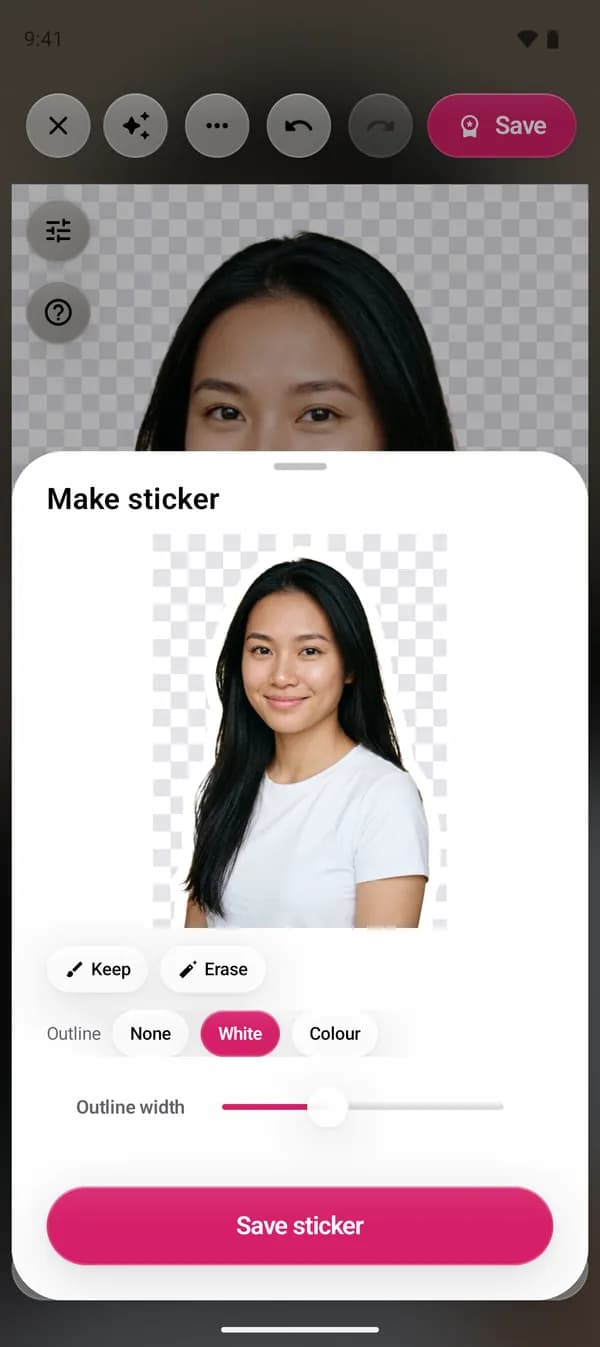
사용 방법
편집기에서 사진을 열고 꾸미기 › 스티커 › 내 스티커를 누른 뒤, + 타일(스티커 만들기)을 눌러 사진을 고르세요.
lamdep이 피사체를 찾아 체크무늬 위에 보여 줍니다. 빠진 부분은 유지 브러시로 되살리고, 남은 배경은 지우기 브러시로 없애세요.
테두리를 없음, 흰색, 색상 중에서 고르고 테두리 두께를 맞춘 뒤 스티커 저장을 누르세요. 내 스티커에 담기고 사진 위에도 놓입니다.
이런 점이 좋아요
피사체를 휴대폰에서 찾아 주니 손으로 따라 그릴 필요가 없습니다.
곡선을 그대로 따라가는 깔끔한 흰색 또는 색상 테두리.
스티커는 스티커의 첫 번째 탭인 내 스티커에 모여 있습니다.
스티커는 휴대폰에서 만들고 저장하며 업로드하지 않습니다.
+ 타일(스티커 만들기)을 누르고 사진을 고르세요. lamdep은 기기 내 피사체 분할로 사람, 반려동물, 물건을 찾아 테두리 여백을 남기고 잘라 낸 뒤 체크무늬 위에 보여 줍니다. 뚜렷한 피사체가 하나일 때 가장 잘 됩니다. 눈에 띄는 대상이 없으면 “잘라낼 대상을 찾지 못했습니다. 다른 사진을 사용해 보세요.”라고 알려 줍니다.
자동으로 딴 가장자리는 머리카락, 털, 배경에 닿은 손 주변에서 완벽하지 않을 때가 많습니다. 유지를 고르고 빠진 귀나 꼬리를 칠하면 되살아나고, 지우기를 고르면 남은 바닥이나 하늘을 지울 수 있습니다. 미리보기는 한 번 칠할 때마다 바뀝니다.
칼선 스티커 같은 느낌은 테두리 줄에서 만듭니다: 없음, 흰색, 색상. 처음 열면 흰색이 선택되어 있고, 색상을 고르면 10가지 색이 나옵니다. 테두리 두께는 스티커 긴 변의 0~8%라서 스티커 크기에 맞춰 비율이 유지됩니다.
테두리는 휴대폰에서 부드러운 가장자리로 그려져 오려낸 이미지와 함께 스티커 PNG에 저장됩니다. 그래서 만들기 화면에서 본 모습 그대로 사진에 나타나고, 테두리는 네모난 틀이 아니라 피사체 모양을 따라갑니다.
이미 배경을 지웠나요? 편집기의 오려내기 도구에서 제거를 고르고 스티커로 저장을 누르세요. 다듬은 피사체와 오려내기에서 칠한 유지 / 지우기 획이 그대로 스티커 만들기로 넘어가니 같은 가장자리를 두 번 고칠 필요가 없습니다.
두 도구는 하는 일이 다릅니다. 오려내기는 편집 중인 사진 자체를 바꾸고 전체 이미지를 저장하며, 배경이 투명하면 PNG로 저장합니다. 이 저장은 lamdep Pro 기능이고 매주 무료 저장이 있습니다. 내 스티커는 사진의 일부를 다른 사진에 다시 쓰기 위한 곳이며, 여기에 스티커를 저장해도 오려내기 저장으로 세지 않습니다.
내 스티커는 꾸미기 › 스티커의 첫 번째 탭이며 최신 순으로 놓입니다. 스티커를 누르면 사진 가운데에 놓이고, 끌기, 핀치, 회전으로 조절합니다. 선택한 스티커에는 그림자(없음, 부드럽게, 길게)와 뒤집기가 있고, 뒤집어도 그림자는 오른쪽 아래로 떨어집니다.
레이어에서는 불투명도를 낮추거나 혼합 모드를 고를 수 있습니다. 예를 들어 곱하기를 쓰면 질감 있는 배경에 스티커가 자연스럽게 스며듭니다. 스티커를 아예 지우려면 내 스티커에서 길게 누르고 스티커 삭제를 고르세요. 그 스티커를 쓰던 임시 저장본에는 점선 자리 표시가 나타납니다.
활용 예시
점프하는 강아지를 오려내 두꺼운 흰 테두리를 넣고, 생일 사진이나 매주 올리는 반려동물 게시물에 붙여 보세요.
인기 상품에 브랜드 색 테두리를 넣어 프로모션 사진과 세일 게시물에 올려 보세요.
친구들의 동의를 받아 한 명씩 스티커로 만들고, 한 장의 사진에 모아 초대장이나 송별 카드, 팀 응원 이미지로 만드세요.
길거리 음식이나 기념품을 스티커로 남겨 그날 가장 잘 나온 사진에 더해 보세요.
가이드
초점이 맞고 프레임 안에 다 들어오며 배경보다 밝거나 어두운 피사체를 고르세요. 어두운 소파 위의 검은 고양이는 오려내기 어렵습니다. 창가 빛은 진한 그림자를 줄여 주고, 귀와 꼬리, 머리카락 주변에 여백을 두면 잘리지 않습니다.
브러시는 사람들이 보는 곳에 쓰세요. 얼굴, 손, 정수리입니다. 가는 머리카락과 털은 완벽하지 않아도 몇 퍼센트 두께의 테두리가 작은 틈을 가려 줍니다. 반려동물이라면 바닥이 남기 쉬운 다리 사이와 턱 아래를 확인하세요.
흰 테두리는 복잡한 사진에서 스티커를 돋보이게 하고, 사진 속 색(스카프나 로고 등)을 테두리에 쓰면 디자인에 잘 어울립니다. 스티커는 긴 변 최대 1,024픽셀로 저장되므로 스티커 크기에서는 선명하지만, 고해상도 사진 전체를 채우는 용도는 아닙니다.
개인정보 보호
모든 작업은 휴대폰에서 이루어집니다. 사진은 Android 시스템 사진 선택기로 고르므로 lamdep이 갤러리 전체에 접근할 필요가 없습니다. 오려내기에는 Google Play 서비스로 제공되는 기기 내 모델을 쓰고, 그 모델을 쓸 수 없으면 앱에 내장된 인물용 모델을 씁니다. 사진을 업로드하지 않고 크레딧도 쓰지 않습니다.
스티커는 lamdep 전용 앱 저장 공간에 PNG 파일로 최대 200개까지 저장되며, 업로드되거나 갤러리에 추가되지 않습니다. 스티커로 꾸민 사진은 다른 편집과 똑같이 저장됩니다.
질문
사람, 반려동물, 음식, 식물, 상품처럼 피사체가 뚜렷한 사진이면 됩니다. 눈에 띄는 대상이 없으면 lamdep이 알려 줍니다.
스티커 만들기에서 테두리 › 흰색을 고르고 테두리 두께를 끌어 조절하세요. 색상을 고르면 10가지 색 중 하나를, 없음을 고르면 테두리 없는 스티커가 됩니다.
최대 200개입니다. 내 스티커에서 길게 눌러 삭제하면 자리가 생깁니다.
네. 오려내기에서 제거를 고르고 스티커로 저장을 누르세요. 유지 / 지우기로 다듬은 내용도 함께 넘어갑니다.
네. 오려내기는 사람뿐 아니라 동물과 물건도 찾아냅니다. 그 모델이 없는 휴대폰에서만 내장 예비 모델이 사람만 오려냅니다.
네, Google Play 서비스의 오려내기 모델이 휴대폰에 있으면 됩니다. 없을 때도 내장 모델로 사람은 오프라인에서 오려낼 수 있습니다.
lamdep은 무료로 다운로드할 수 있고, 내 스티커에 저장하는 것은 Pro 저장이 아닙니다. 오려내기에서 배경을 지운 사진을 저장하는 것은 lamdep Pro 기능이며 매주 무료 저장이 있습니다.
iPhone과 Android에서 무료로 다운로드하세요. Pro 도구와 AI 크레딧은 선택 사항입니다.