배경 제거
깔끔한 오려내기, 새 배경색 또는 흐림
상품 사진
상품 사진을 최대 20장 고르세요. lamdep이 하나씩 오려내 원하는 크기의 깔끔한 배경 가운데에 놓고, 부드러운 그림자를 더해 한 번에 모두 저장합니다.


이용 방법: Android: Google Play의 lamdepiPhone: App Store의 lamdep
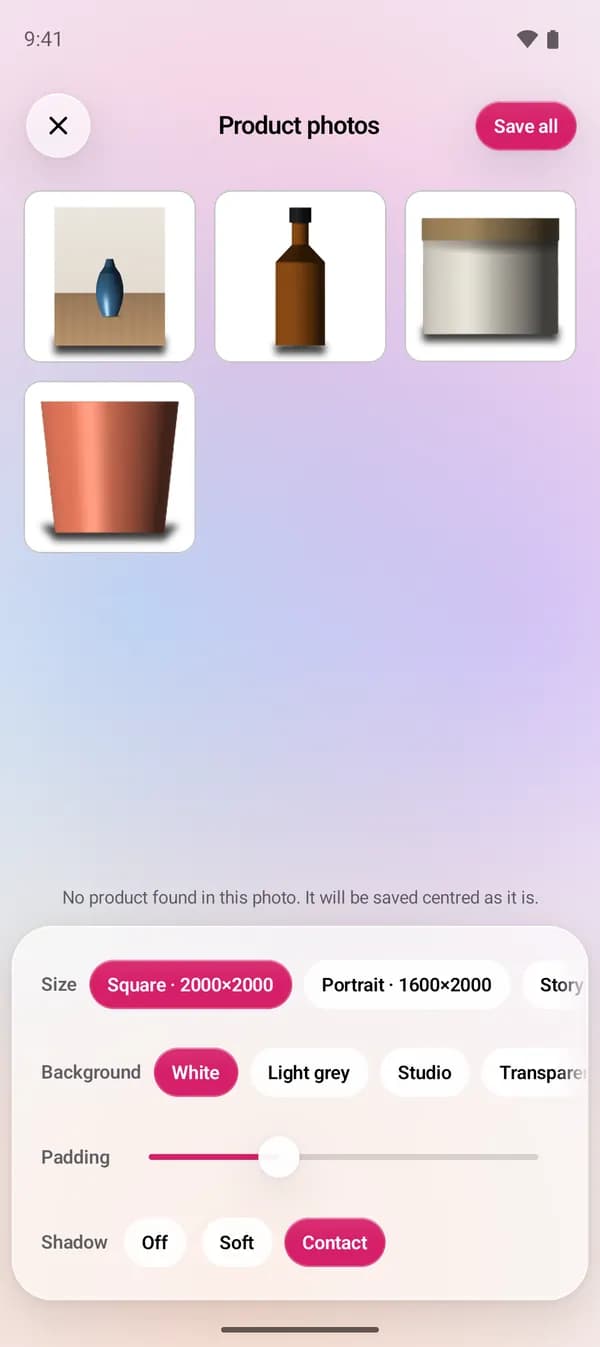
사용 방법
홈에서 모든 도구 › 상품 사진을 열고 사진을 1~20장 고르세요. 사진 한 장에 상품 하나가 좋습니다. 갤러리에서 lamdep으로 사진을 공유한 뒤 상품 사진을 눌러도 됩니다.
정사각형, 세로, 스토리, 가로, 사용자 지정 중에서 고르고, 흰색, 밝은 회색, 스튜디오, 투명 중에서 배경을 고르세요. 미리보기가 바로 바뀝니다.
여백을 조절하고 그림자에서 끄기, 부드럽게, 바닥 중 하나를 고른 뒤 모두 저장을 누르세요. 사진은 갤러리에 저장됩니다.
이런 점이 좋아요
같은 크기, 같은 여백, 가운데 정렬: 상품 목록이 가지런히 맞춰집니다.
상품 밑의 그림자가 오려 붙인 느낌을 없애 줍니다.
하나의 설정을 전체에 적용하고 원본 크기로 저장합니다.
누끼 작업은 기기에서 처리되고 사진은 업로드되지 않습니다.
쇼핑몰은 모든 상품이 같은 단색 배경 위에 있을 때 가장 깔끔해 보입니다. lamdep은 기기에서 실행되는 피사체 인식 모델로 사진마다 상품을 찾아 오려내고, 새하얀 배경이나 흰 상품이 페이지에 묻히지 않는 밝은 회색 배경 위에 놓습니다. 상품은 틀에 맞게 크기가 조절되고 가운데에 놓입니다.
함께 찍힌 물건들은 하나의 묶음으로 가운데에 놓이므로, 따로따로 이미지를 원하면 상품을 하나씩 찍으세요. 사진에서 상품을 찾지 못하면 화면에 안내가 나오고, 그 사진은 건너뛰지 않고 그대로 가운데에 맞춰 저장됩니다.
크기는 전체에 하나만 적용되며, 원본 모양과 상관없이 모든 사진이 정확히 그 크기로 저장됩니다. 정사각형은 대부분의 쇼핑몰과 오픈마켓에, 세로 4:5는 피드에서 더 크게 보이고 싶을 때, 스토리는 세로 화면을 꽉 채울 때, 가로는 웹사이트 배너에 맞습니다. 사용자 지정은 가로와 세로를 200~4,000픽셀 사이에서 자유롭게 정할 수 있습니다.
여백은 상품 주위의 빈 공간을 0~30%로 정합니다(처음에는 10%). 썸네일에서도 잘 보여야 하는 작은 상품은 적게, 가장자리에 붙어 답답해 보이는 상품은 넉넉하게 주세요.
스튜디오에는 앱이 직접 그리는 배경 12가지가 있습니다. 벽에서 바닥으로 이어지는 호리존트, 두 가지 색의 수평선, 방사형 빛, 종이 질감, 은은한 보케 조명, 대각선 그라데이션. 출력 크기에 맞춰 그리기 때문에 2000픽셀에서도 매끄럽습니다.
그림자는 세 단계입니다. 기본값인 바닥은 상품 바로 아래에 진한 그림자를 그려 바닥에 놓인 것처럼 보이게 하고, 부드럽게는 더 옅은 그림자를, 끄기는 상품을 떠 있는 그대로 둡니다. 그림자는 상품의 윤곽을 바닥에서 납작하게 누른 모양이며 배경만 어둡게 할 뿐, 상품 색은 건드리지 않습니다.
투명을 고르면 각 상품이 배경 없는 PNG로, 정한 크기와 여백에 맞춰 저장됩니다. 미리보기에서는 투명한 부분이 체크무늬로 보입니다. 쇼핑몰에 이미 배경색이 있거나 나중에 배너에 올릴 때 쓰세요.
투명 파일에는 그림자가 없어서 그림자 옵션이 숨겨집니다. 흰색, 밝은 회색, 스튜디오 사진은 JPEG로 저장되어 업로드도 가볍습니다.
상품의 대표 사진처럼 한 장을 더 공들여야 할 때는 그 사진을 편집기에서 열고 오려내기로 가세요. 스튜디오 모드에는 같은 배경 12가지와 0~100의 그림자 슬라이더, 그리고 상품의 밝기와 색을 배경 쪽으로 맞춰 같은 조명 아래 있는 것처럼 보이게 하는 조명 맞추기가 있습니다. 사진 모드에서는 직접 찍은 카운터 같은 사진 위에 상품을 놓을 수 있습니다.
오려내기에는 가장자리를 손으로 다듬는 유지, 지우기 브러시도 있습니다. 상품 사진에는 브러시가 없으니, 가장자리가 거친 사진이 있으면 그 한 장만 오려내기에서 다시 하거나 더 단순한 바닥에서 다시 찍으세요.
활용 예시
식탁에서 찍은 상품 10개를 흰색, 정사각형으로 한 번에 처리해 통일감 있는 세트로.
캔들, 도자기, 액세서리를 스튜디오 배경과 부드러운 그림자로. 흰 배경보다 따뜻한 느낌.
재입고 소식을 스토리 9:16으로 만들어 인스타그램 스토리나 카카오톡으로 공유.
상품별 투명 PNG를 전단지, 메뉴판, 가격표에 바로 배치.
가이드
낮에 창가에서 찍고, 창 반대편에 흰 하드보드지를 세워 그림자를 부드럽게 하세요. 플래시는 광택 있는 포장에 강한 반사를 만들므로 끄는 게 좋습니다. 상품은 주위에 여유를 두고 단색 바닥에 놓고, 뒤에 큰 종이를 둥글게 세우면 책상과 벽의 경계선이 보이지 않습니다.
상자와 병은 상품 높이에서 정면으로, 납작한 물건은 살짝 위에서 찍고, 상품을 탭해 초점을 맞춰 윤곽을 선명하게 하세요. 투명한 유리, 가는 전선, 흰 종이 위의 흰 상품은 누끼 따기가 가장 어렵습니다. 대비되는 바닥에서 찍고, 흰 상품에는 밝은 회색을 골라 윤곽이 보이게 하세요.
개인정보 보호
상품 사진의 모든 과정은 휴대폰에서 처리됩니다. 오려내기, 배치, 배경, 그림자, 저장까지요. 오려내기에는 Google Play 서비스가 앱과 함께 설치하는 기기 내 모델을 사용합니다. 사진은 lamdep이나 다른 어디로도 업로드되지 않습니다.
완성된 이미지는 휴대폰 갤러리의 lamdep 앨범에 저장되며 원본 사진은 바뀌지 않습니다. 쇼핑몰 업로드는 직접 하시면 됩니다.
질문
lamdep은 무료로 다운로드할 수 있습니다. 상품 사진은 lamdep Pro에 포함된 오려내기 도구와 같은 누끼 기능을 쓰기 때문에 저장한 사진 한 장마다 Pro 저장 1회로 계산됩니다. Pro가 아니어도 매주 몇 번은 Pro 저장을 무료로 쓸 수 있고, 다 쓰면 저장이 멈추고 Pro 안내가 열립니다.
한 번에 1~20장입니다. 더 많으면 한 번 더 진행하세요.
정사각형 2000 × 2000, 세로 4:5(1600 × 2000), 스토리 9:16(1080 × 1920), 가로 16:9(1920 × 1080), 또는 한 변 200~4,000픽셀의 사용자 지정입니다.
네. 투명을 고르면 각 사진이 배경과 그림자 없는 PNG로 저장됩니다.
화면에 안내가 나오고, 그 사진은 그대로 가운데에 맞춰 저장됩니다. 단순한 바닥에서 다시 찍으면 대개 해결됩니다.
상품 사진 안에서는 안 됩니다. 그 사진을 편집기에서 열고 오려내기의 유지, 지우기 브러시를 쓰세요.
아니요. 오려내기, 배치, 저장이 모두 휴대폰에서 이뤄지고 아무것도 업로드되지 않습니다.
iPhone과 Android에서 무료로 다운로드하세요. Pro 도구와 AI 크레딧은 선택 사항입니다.