색상 & 필터
룩, 곡선, 색 보정, 마스크
동영상 색보정
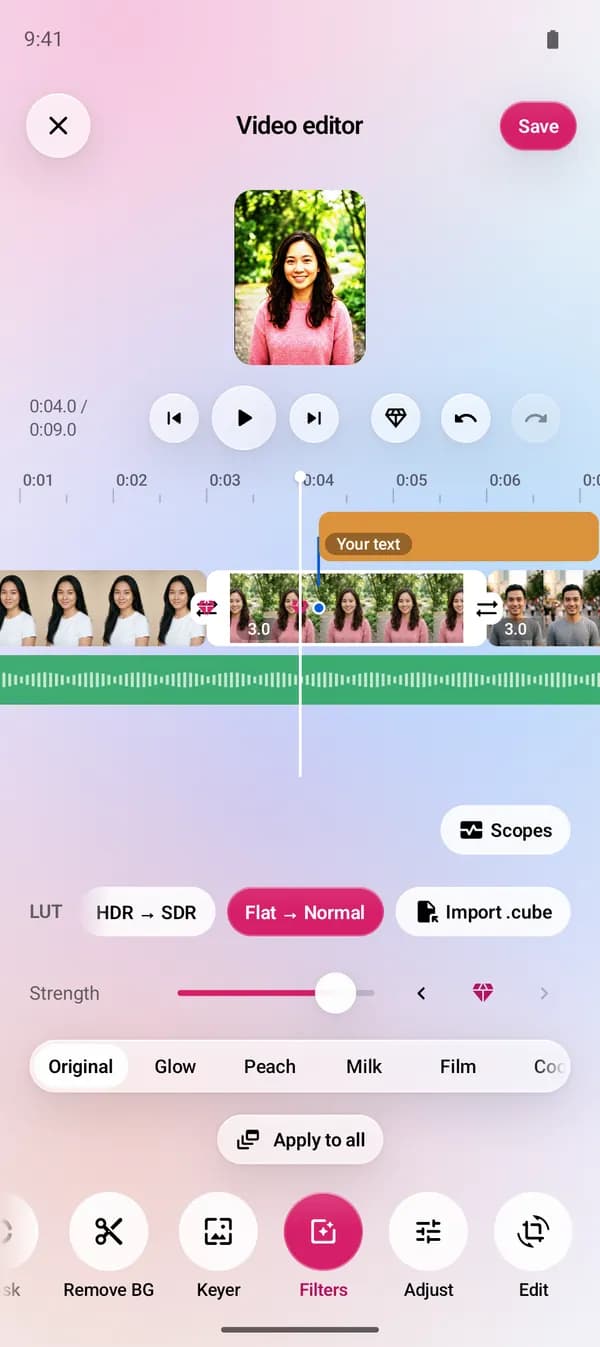
lamdep 동영상 편집기에서 클립을 고르고 필터를 열어 룩 아래에 LUT를 깔아 보세요. Log나 플랫 영상을 일반 색으로 되돌리거나 내 .cube 파일을 불러올 수 있습니다. 스코프로 결과를 확인한 뒤 일반 버전이나 HDR로 저장하세요.


이용 방법: Android: Google Play의 lamdepiPhone: App Store의 lamdep
사용 방법
홈에서 동영상 편집기를 누르고 새 프로젝트를 만드세요. 타임라인의 클립을 누른 뒤 필터를 열면 맨 위에 LUT 줄이 있습니다.
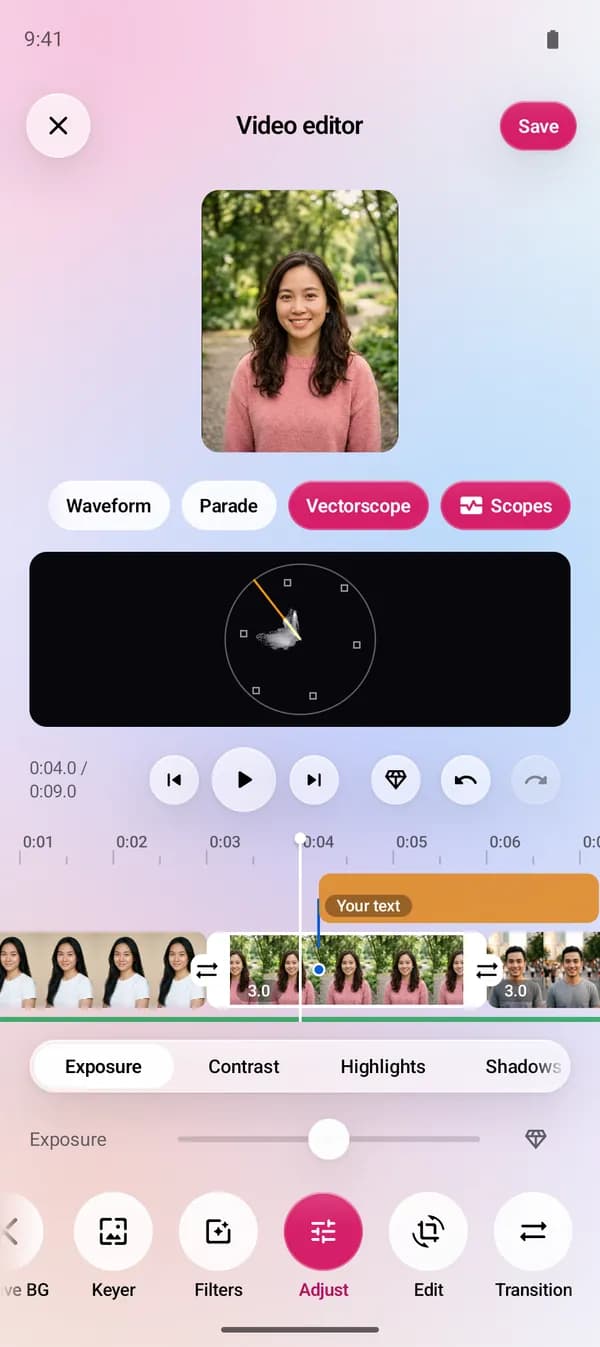
변환 항목, 내 파일 또는 .cube 가져오기를 누르고 강도를 정하세요. 룩을 더하고 조정에서 다듬은 뒤 스코프로 확인하세요.
저장을 누르세요. HDR 프로젝트에서는 HDR 스위치를 켜 두면 HDR 파일, 끄면 일반 버전이 저장됩니다. 마지막으로 내보내기를 누르세요.
이런 점이 좋아요
Apple Log 클립을 알아보면 lamdep이 변환을 제안합니다: 변환 또는 나중에.
가져온 .cube 파일은 사진 편집기의 프로필과 함께 쓰입니다.
네 가지 스코프가 보정하는 동안 미리보기 화면을 읽습니다.
HDR 인코더가 있는 휴대폰은 10비트 HDR로, 없으면 일반 버전으로 저장합니다.
LUT 줄은 동영상이나 사진 클립의 필터 패널 맨 위에 있습니다. .cube 가져오기를 누르면 시스템 파일 선택기가 열립니다. lamdep은 한 변이 2~65포인트인 .cube 형식의 3D LUT를 읽고, 1D LUT나 다른 파일은 “읽을 수 있는 3D LUT 파일이 아닙니다.”라는 안내와 함께 받지 않습니다.
강도는 0~100 %이고 키프레임을 넣을 수 있어 한 컷 안에서 LUT가 서서히 들어오게 할 수 있습니다. 처리 순서는 LUT가 먼저, 그다음 필터의 룩(강도 최대 200 %), 마지막으로 조정입니다. 변환하고, 분위기를 입히고, 다듬는 흐름입니다. 조정 레이어에는 룩은 되지만 LUT는 쓸 수 없습니다. 휴대폰에서 .cube 파일을 지워도 클립은 LUT 없이 그대로 재생됩니다.
Log는 일부러 밋밋하게 기록됩니다. 대비와 채도를 낮춰 밝은 곳과 어두운 곳의 디테일을 남기기 때문에 변환 전에는 회색빛으로 보입니다. Apple Log로 촬영한 클립을 처음 추가하면 lamdep이 “이 클립은 Log로 촬영되었습니다. 일반 색상으로 변환할까요?”라고 묻습니다. 변환을 누르면 클립에 Apple Log → 일반이 적용되고, 나중에를 누르면 그대로 둡니다. 이 질문은 한 번만 나오므로 그 뒤에는 필터에서 직접 고르세요.
기본 LUT는 공개된 전달 곡선으로 만든 33포인트 LUT입니다. Apple Log용 Apple Log → 일반, HLG 영상용 HDR → SDR, 일반적인 플랫 영상용 플랫 → 일반이 있습니다. 모두 넓은 Rec.2020 색을 표준 Rec.709로 옮기고, 하이라이트가 날아가지 않도록 부드럽게 눌러 줍니다. 다른 카메라의 Log 프로필이라면 제조사가 공개한 .cube를 가져오세요.
아무것도 선택하지 않은 상태에서 캔버스를 누르면 색상 줄이 있습니다: 자동, SDR, HDR (HLG), HDR (PQ). 자동은 첫 클립을 따라갑니다. 그 클립이 HDR로 촬영되었고 휴대폰이 HDR 동영상을 저장할 수 있으면 프로젝트가 HDR이 됩니다. 프로젝트가 HDR인 동안 상단 바에 HDR 배지가 보입니다.
HDR 프로젝트에서는 저장 시트의 HDR 스위치가 기본으로 켜져 있고, HLG 또는 PQ 태그가 붙은 10비트 HEVC 파일을 만듭니다. 끄면 일반 버전으로 저장합니다. 10비트 HDR 인코더가 없는 휴대폰은 일반 버전으로 저장한다고 알려 주며, HDR로 저장하려면 프로젝트의 HDR 형식과 같은 클립이 하나 이상 있어야 합니다. Android에서는 편집 중 미리보기가 SDR로 보이므로 하이라이트는 스코프로 확인하세요.
필터나 조정 위쪽의 스코프를 누르면 미리보기 아래에 띠가 열립니다. 영상 위를 가리지 않습니다. 히스토그램은 밝기별 픽셀 수를 보여 줍니다. 파형은 화면 가로 방향의 밝기를 왼쪽에서 오른쪽으로 그립니다. 퍼레이드는 빨강, 초록, 파랑을 나란히 보여 줘 색 틀어짐이 바로 보입니다. 벡터스코프는 원 둘레로 색상을, 중심에서의 거리로 채도를 그리며 컬러 바의 목표 지점 6개를 표시합니다.
벡터스코프의 피부톤 라인은 밝은 피부든 어두운 피부든 대개 모이는 위치를 표시합니다. 따뜻한 룩을 입힌 뒤 얼굴이 초록이나 마젠타 쪽으로 기울면 그래프가 라인에서 벗어납니다. 스코프는 재생 중 초당 약 10번, 일시정지 중에는 프레임마다 갱신됩니다. HDR 프로젝트에서는 Android 미리보기가 SDR로 변환되어도 스코프에는 HLG나 PQ 신호가 그대로 나타납니다.
활용 예시
모든 Log 클립을 LUT 하나로 변환하고, 대비가 센 컷만 강도를 낮추세요.
플랫 영상과 일반 영상을 퍼레이드로 맞추고, 같은 색을 여행 전체에 붙여 넣으세요.
화면을 따뜻하게 하면서 얼굴은 피부톤 라인 위에 두세요.
HLG 클립을 HDR로 두어 하늘을 빛나게 하고, 카카오톡으로 보낼 일반 버전도 저장하세요.
가이드
Log는 노출을 신중하게 잡으세요. 밋밋한 화면은 변환 전까지 날아간 하이라이트를 감춥니다. 얼굴에 노출을 고정하고 하늘이 파형의 위쪽 끝을 넘지 않게 하되, 너무 어둡게 찍으면 끌어올릴 때 노이즈가 생깁니다. 먼저 100 %로 변환하고, 대비가 너무 셀 때만 강도를 낮추세요.
한 클립을 완성한 뒤 복사하세요. 스타일 복사를 누르고 다음 클립을 고른 뒤 스타일 붙여넣기를 눌러 색상을 체크하고, 이 클립 또는 모두 적용을 고르면 됩니다. 색상에는 LUT, 룩, 조정 값과 그 키프레임이 함께 담깁니다. Log 변환은 같은 프로필로 찍은 클립에만 붙여 넣으세요.
올릴 곳에 맞춰 HDR과 SDR을 고르세요. HDR은 HDR 화면이나 YouTube처럼 HDR 영상을 재생하는 플랫폼에서 빛납니다. 많은 메신저와 오래된 휴대폰은 HDR을 알아서 변환해 밋밋하게 만들 수 있으니 일반 버전도 저장해 두세요. 진한 색은 벡터스코프의 목표 지점 안쪽에 두세요. 채도가 지나친 빨강은 압축할 때 가장 먼저 뭉개집니다.
개인정보 보호
색보정은 휴대폰에서 이루어집니다. LUT, 룩, 조정, 스코프, HDR 변환은 lamdep 자체 엔진이 기기에서 계산합니다. 클립, 프레임, LUT 파일은 업로드되지 않고, 기본 변환은 앱 안에 들어 있습니다.
가져온 .cube 파일은 사진 프로필과 함께 앱 저장 공간에 복사되며, 원본은 원래 자리에 남습니다. 저장한 동영상은 휴대폰의 Movies/lamdep에 들어갑니다.
질문
네. 클립을 고르고 필터를 연 뒤 .cube 가져오기를 누르세요. lamdep은 .cube 형식의 3D LUT를 읽습니다.
처음에는 lamdep이 일반 색상으로 변환할지 묻습니다. 필터에서 언제든 Apple Log → 일반을 고를 수 있습니다.
네, 10비트 HDR 인코더가 있는 휴대폰에서 가능합니다. 다른 기기는 일반 버전으로 저장합니다.
Android에서는 미리보기가 SDR로 표시됩니다. 저장한 파일은 HDR을 유지합니다.
클립을 고르고 필터나 조정을 연 뒤 스코프를 누르세요.
네. 스타일 복사와 스타일 붙여넣기, 또는 필터의 모두 적용을 쓰세요.
lamdep은 무료로 내려받을 수 있고, 이 도구들은 동영상 편집기에서 Pro 배지가 붙어 있지 않습니다.
iPhone과 Android에서 무료로 다운로드하세요. Pro 도구와 AI 크레딧은 선택 사항입니다.