동영상 편집기
멀티트랙 타임라인, 효과, 동영상 뷰티
키프레임
한 순간의 값과 조금 뒤의 값을 정하면 그 사이 움직임은 lamdep이 만들어 줍니다. 확대, 위치, 색, 마스크, 텍스트, 볼륨 모두 키프레임을 쓸 수 있고, 부드러운 이징, 베지어 곡선 편집기, 손가락으로 휘는 모션 경로도 함께 제공합니다.


이용 방법: Android: Google Play의 lamdepiPhone: App Store의 lamdep
사용 방법
동영상 편집기를 열고 클립을 추가한 뒤 움직일 클립을 탭하세요. 움직임이 시작될 곳에 재생 헤드를 두고 재생 막대의 키프레임 다이아몬드나 슬라이더 끝의 다이아몬드를 탭하세요.
움직임이 끝날 곳으로 이동하세요. 미리보기에서 클립을 끌거나 슬라이더를 움직이면, 키프레임이 있는 행에서는 그 변경이 재생 헤드 위치의 키프레임이 됩니다.
다이아몬드를 길게 눌러 선형, 부드럽게 시작, 부드럽게 끝, 부드럽게, 고정, 곡선 중에서 고르세요. 재생해 본 뒤 저장을 누르고 내보내기를 탭하세요.
이런 점이 좋아요
색, 필터, 효과, 키잉, 마스크, 텍스트, 불투명도, 볼륨에 키프레임을 넣을 수 있습니다.
이징과 베지어 핸들이 출발과 멈춤에 무게감을 줍니다.
위치 키프레임 사이의 길을 미리보기 위에서 바로 휘게 합니다.
변경은 한 단계씩 되돌릴 수 있고, 잘라도 키프레임은 같은 프레임에 남습니다.
클립을 고르고 패널을 열면 시간에 따라 바뀔 수 있는 슬라이더 끝에 다이아몬드가 있습니다. 탭하면 재생 헤드 위치에 현재 값으로 키프레임이 들어가고, 채워진 다이아몬드를 탭하면 지워집니다. 키프레임이 있는 행에서는 다이아몬드 옆 ‹ › 로 이전·다음 키프레임으로 이동합니다.
키프레임이 있는 행에서 슬라이더를 움직이면 클립 전체가 아니라 재생 헤드 위치의 키프레임이 바뀌거나 새로 추가됩니다. 글자 색은 색상 견본 옆에 다이아몬드가 따로 있고, 색은 선형 광에서 섞이기 때문에 색이 바뀌는 중간이 탁해지지 않습니다.
이징은 값이 다음 키프레임까지 어떻게 이동할지를 정하며, 움직임이 시작되는 쪽 키프레임에 속합니다. 채워진 다이아몬드를 길게 눌러 고르세요. 선형은 일정한 속도, 부드럽게 시작은 천천히 출발, 부드럽게 끝은 도착하며 감속, 부드럽게는 둘 다, 고정은 값을 멈춰 두었다가 다음에서 바뀝니다.
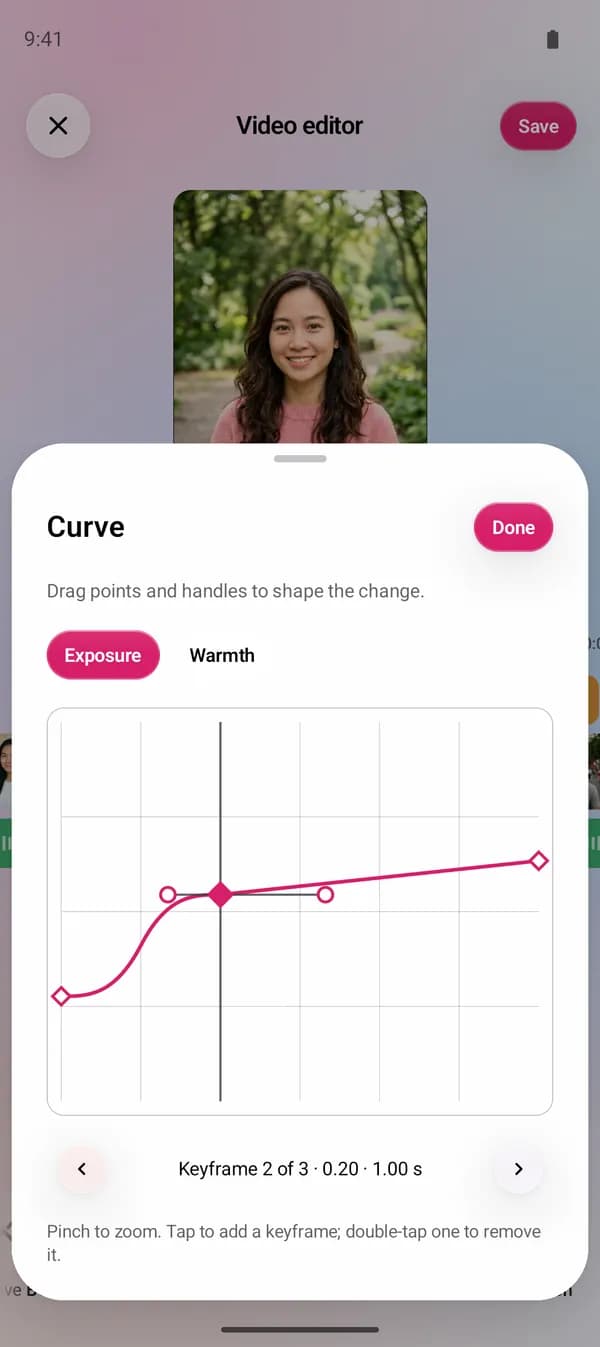
곡선을 고르면 키프레임 그래프가 열립니다. 클립 시간에 따른 값의 변화이고, 키프레임은 점으로 표시됩니다. 점을 끌면 값과 시간이 바뀌고(프레임 단위로 맞춰짐), 베지어 핸들로 곡선 모양을 다듬고, 빈 곳을 탭해 추가, 두 번 탭해 삭제, 핀치로 최대 16배까지 확대합니다. 위쪽 칩으로 애니메이션 중인 항목을 바꿉니다.
재생 막대의 키프레임 다이아몬드는 위치, 크기, 회전, 불투명도를 함께 기록합니다(오디오 클립은 볼륨). 처음에 하나 찍고, 재생 헤드를 옮겨 미리보기에서 클립을 다른 곳으로 끌면 lamdep이 다음 키프레임을 추가합니다. 확대하려면 곡선을 열어 배율을 고르고 두 번째 키프레임을 올리세요.
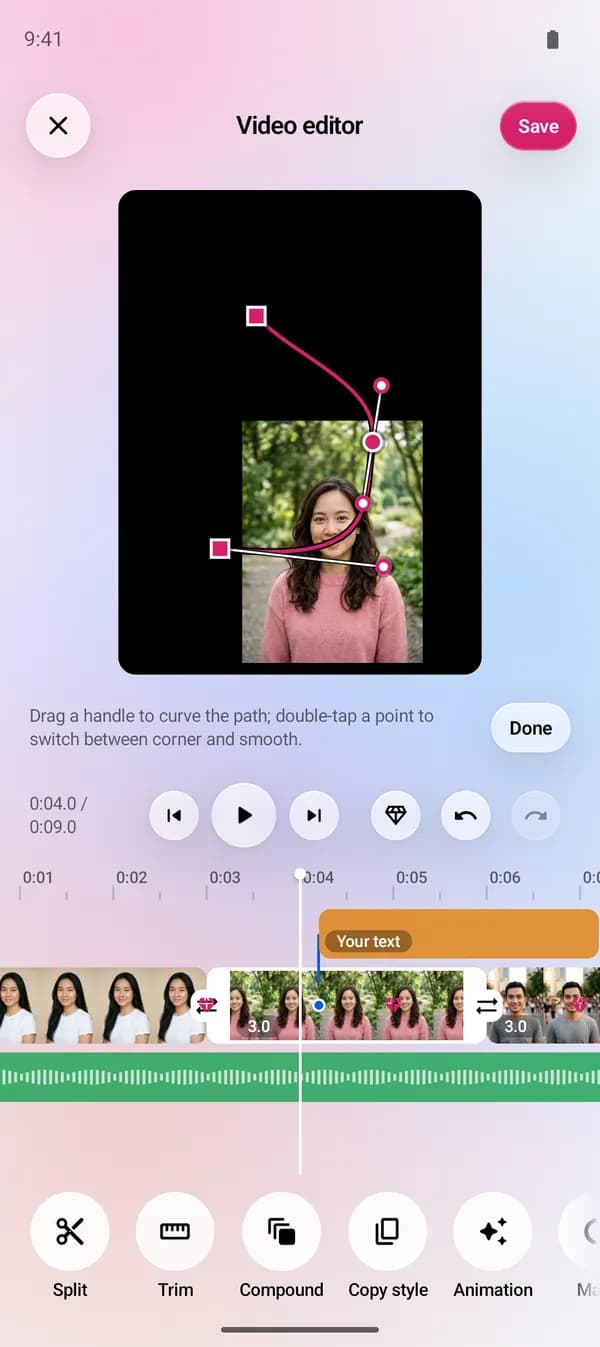
위치 키프레임이 두 개 이상이면 재생 막대의 다이아몬드를 길게 눌러 경로를 고르세요. 일시정지한 미리보기 위에 길이 나타나고, 점을 끌어 옮기고, 핸들을 끌어 휘게 하고, 점을 두 번 탭해 모서리와 부드럽게를 전환합니다. 클립은 거리에 따라 움직여서 곡선 구간에서 빨라지거나 느려지지 않습니다.
볼륨 키프레임으로 클립 음량을 0~200 % 범위의 엔벨로프로 만들 수 있습니다. 말하기 전에 두 개, 말한 뒤에 두 개를 찍고 가운데 두 개를 내리면 목소리가 나올 때만 음악이 줄었다가 돌아옵니다.
스타일 복사와 스타일 붙여넣기는 키프레임도 그룹별로 옮깁니다. 색상, 볼륨, 위치 및 크기(경로 곡선 포함), 블렌드 및 불투명도가 대상 클립의 같은 시점에 들어갑니다. 키프레임은 영상 자체의 시간에 붙어 있어 자르거나 분할해도 같은 순간에 남습니다.
활용 예시
키프레임 두 개와 약간의 배율 변화로 여행 사진이 차분하게 다가오는 장면이 됩니다.
텍스트를 옆에 두었다가 부드럽게 끝으로 제자리에 들어오게 하세요.
브이로그나 쇼핑몰 영상에서 말하는 동안만 음악을 줄였다가 다시 올리세요.
문이 열릴 때 노출을 올리거나, 해 질 녘으로 갈수록 색을 따뜻하게 바꿔 보세요.
절반 크기의 오버레이 클립을 곡선을 따라 화면 한쪽에서 다른 쪽으로 보내세요.
가이드
키프레임은 꼭 필요한 만큼만 쓰세요. 이징을 준 두세 개가 손으로 찍은 열 개보다 부드럽습니다. 들어오는 것에는 부드럽게 끝, 나가는 것에는 부드럽게 시작, 멈춘 상태에서 출발해 멈추는 움직임에는 부드럽게가 어울립니다. 선형은 기계적인 움직임에, 고정은 비트에 맞춘 의도적인 점프에 쓰세요.
사진을 천천히 확대할 때는 몇 초 동안 5~15 % 정도가 영화 같고, 그 이상은 급해 보입니다. 양 끝에서 얼굴이 화면 안에 있게 하세요. 제목이 들어오는 데는 0.5~1초면 충분하고, 그 뒤엔 두 번 읽을 시간을 남기세요. 음악 페이드는 1~2초가 자연스럽습니다.
스크럽만 하지 말고 실제 속도로 재생해 확인하세요. 그래프의 급한 꺾임은 화면에서 덜컥임이 됩니다. 움직임이 늦게 느껴지면 키프레임을 더 넣기보다 몇 프레임 앞으로 당기세요.
이 쇼츠는 동영상 편집기의 세 가지 도구를 함께 보여 줍니다. 전환 효과 시트는 내 클립으로 각 효과를 미리 보여 주고, 키프레임 곡선은 노출이나 따뜻함이 시간에 따라 어떻게 바뀔지 정하며, 손가락으로 구부린 모션 경로는 클립을 곡선을 따라 미끄러지게 합니다. 내보내기 전에 편집기에서 바로 재생해 볼 수 있습니다.
개인정보 보호
키프레임, 이징, 그래프, 모션 경로는 미리보기와 내보내기를 만드는 lamdep 자체 엔진이 휴대폰에서 계산합니다. 움직임을 넣으려고 업로드하거나 다운로드하는 것은 없으며, 얼굴이나 몸의 형태를 바꾸지도 않습니다. 키프레임은 촬영한 영상을 옮기고, 키우고, 돌리고, 흐리게 하고, 색을 바꿀 뿐입니다.
키프레임은 프로젝트와 함께 기기 안의 앱 전용 저장 공간에 저장됩니다. 내보낸 동영상은 휴대폰의 Movies/lamdep에 저장되고, 어디로 보낼지는 직접 정합니다.
질문
lamdep은 무료로 다운로드할 수 있고, 동영상 편집기의 키프레임 다이아몬드, 이징, 그래프, 모션 경로에는 별도의 Pro 잠금이 없습니다.
‹ › 로 해당 키프레임으로 이동해 채워진 다이아몬드를 탭하거나, 그래프에서 점을 두 번 탭하세요.
재생 헤드가 선택한 클립 밖에 있습니다. 클립 위로 옮기면 다시 쓸 수 있습니다.
네. 사진 클립도 위치, 크기, 회전, 불투명도, 색에 키프레임을 넣을 수 있어 정지 사진에 천천히 줌인할 수 있습니다.
재생 헤드 위치의 위치, 크기, 회전, 불투명도를 기록하고, 오디오 클립이면 볼륨을 기록합니다. 슬라이더 다이아몬드는 자기 행만 기록합니다.
곡선과 경로 핸들까지 포함해 영상의 같은 순간에 그대로 남습니다.
네. 탭, 슬라이더에서 손을 떼는 동작, 그래프나 경로에서의 제스처가 각각 한 단계로 되돌려집니다.
iPhone과 Android에서 무료로 다운로드하세요. Pro 도구와 AI 크레딧은 선택 사항입니다.