자동 자막
휴대폰에서 음성으로 만드는 스타일 자막
타이틀 카드
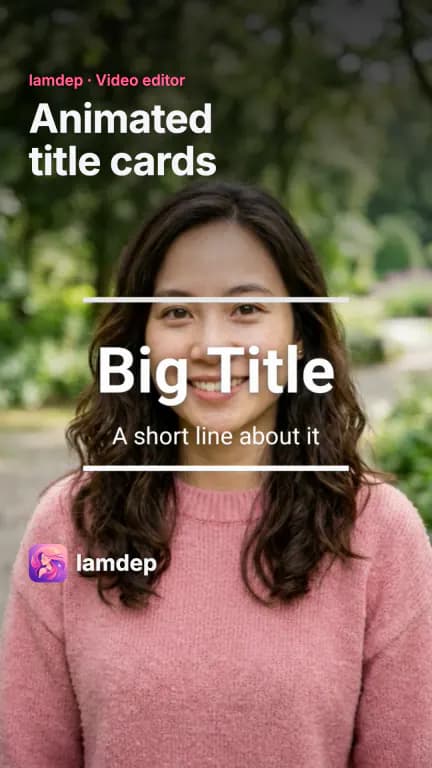
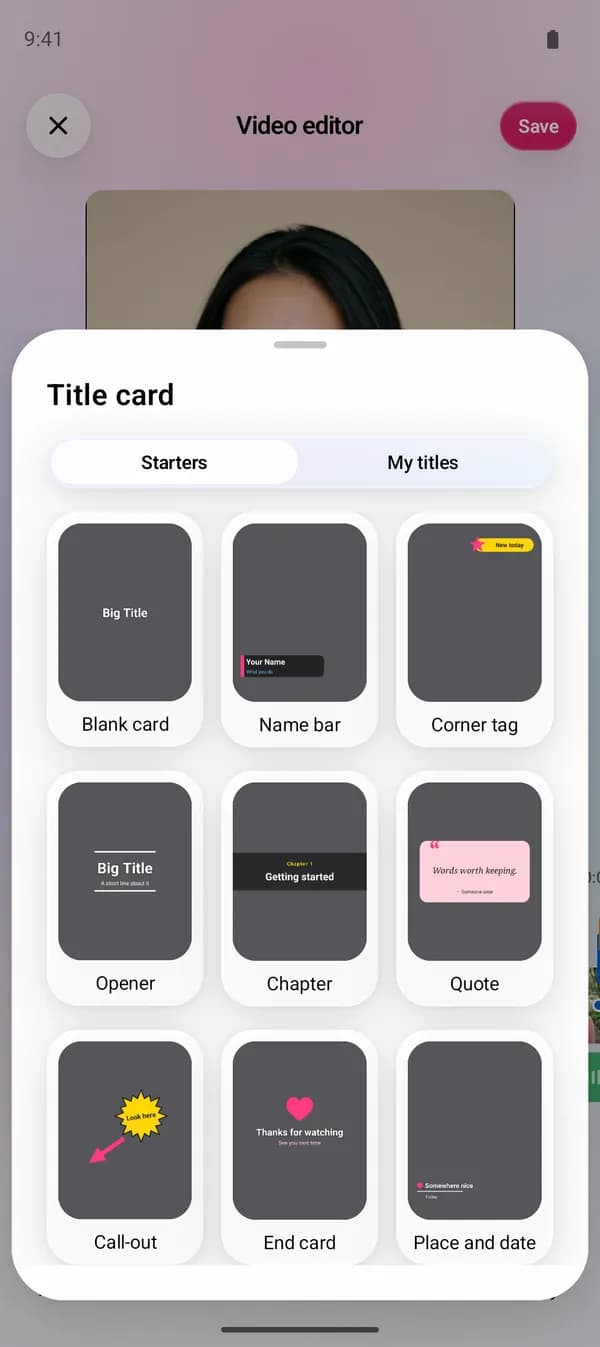
영상의 어느 장면에든 디자인된 제목을 올려 보세요. 오프닝, 인터뷰 속 이름 자막, 챕터 구분, 마지막 인사까지 만들 수 있습니다. 8가지 기본 디자인이나 빈 카드에서 시작해 글자와 색을 바꾸고 레이어마다 움직임을 넣으세요.


이용 방법: Android: Google Play의 lamdepiPhone: App Store의 lamdep
사용 방법
동영상 편집기에서 제목이 시작될 위치로 재생 헤드를 옮기고, 클립을 선택하지 않은 상태에서 텍스트 바로 뒤의 타이틀 카드를 탭하세요.
빈 카드, 기본 디자인, 내 타이틀 중에서 고르세요. 레이어를 탭해 글자와 스타일을 바꾸고 애니메이션과 타이밍을 설정합니다.
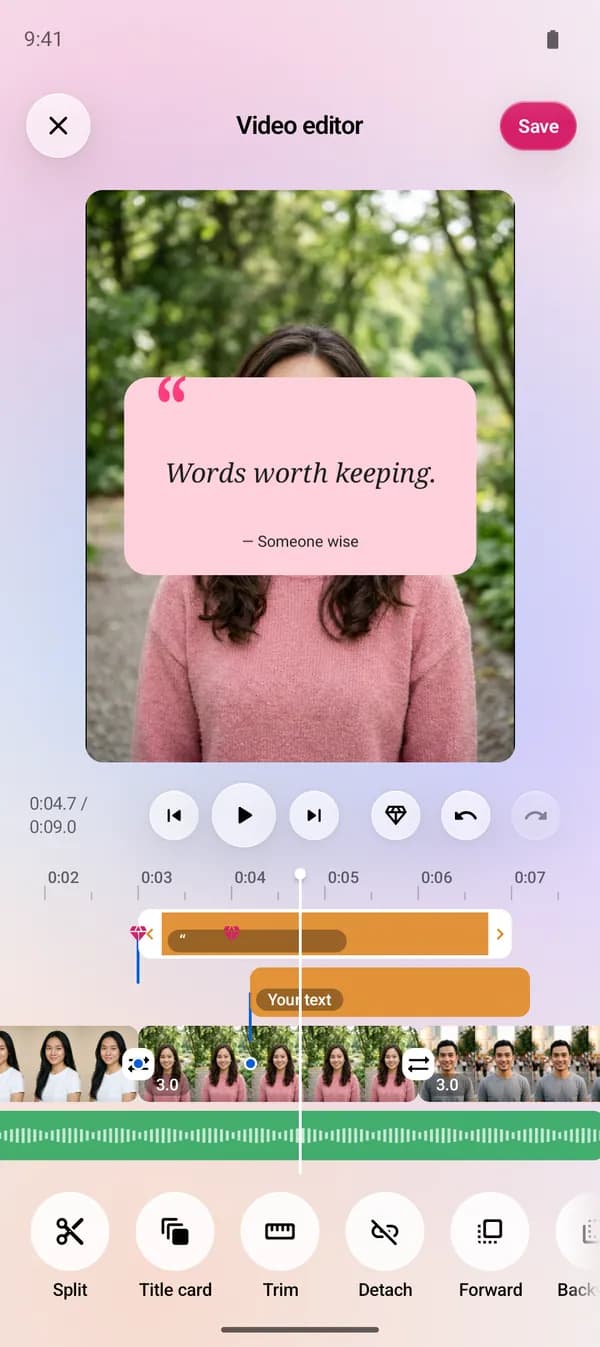
완료를 탭한 뒤 다른 클립처럼 타임라인에서 카드를 옮기거나 길이를 조절하세요. 내 타이틀에 저장하면 디자인을 다음에도 쓸 수 있습니다.
이런 점이 좋아요
기본 디자인 8가지에 도형, 색, 움직임이 이미 들어 있습니다.
글자, 도형, 이미지마다 등장, 퇴장, 타이밍을 따로 정합니다.
편집기는 내보낸 영상과 같은 렌더러로 카드를 그립니다.
저장한 타이틀은 레이어, 길이, 키프레임을 그대로 다음 프로젝트로 가져갑니다.
기본 디자인 오프닝은 전형적인 인트로입니다. 가는 흰 선 두 줄 사이에 큰 제목이 가운데 놓이고, 잠시 뒤 아래에 작은 문구가 페이드인됩니다. 챕터는 반투명한 어두운 띠를 화면 가로로 깔고, 챕터 이름 위에 작은 노란 라벨을 올립니다. 튜토리얼이나 브이로그의 구분용으로 좋습니다. 카드는 9:16, 정사각형, 16:9 프로젝트에 맞춰 배치됩니다.
마무리에는 엔딩 카드가 있습니다. 분홍 하트가 “시청해 주셔서 감사해요”와 “다음에 또 만나요” 위로 떨어집니다. 팔로우, 구독, 쇼핑몰 방문처럼 시청자가 다음에 할 행동으로 바꿔 써 보세요. 새 카드는 4초이며, 끝을 끌어 길이를 바꿀 수 있습니다.
로어 서드는 화면 아래쪽에서 지금 누가 말하는지 알려 주는 자막입니다. 기본 디자인 이름 바가 바로 그것입니다. 왼쪽에 분홍 테두리가 있는 어두운 둥근 바를 놓고, 위에는 이름, 아래에는 직함을 표시하며, 두 줄 모두 바 다음에 페이드나 슬라이드로 들어옵니다. 이름과 직업만 입력하면 끝입니다.
코너 태그는 오른쪽 위 모서리의 노란 알약 모양 라벨에 분홍 별이 붙은 디자인으로, “오늘의 새 소식”, 가격, 회차 번호에 잘 어울립니다. 장소와 날짜는 왼쪽 아래에 분홍 점, 한 글자씩 입력되는 장소 이름, 가는 선, 날짜를 놓습니다.
카드는 최대 16개 레이어를 쌓아 만듭니다. 레이어에서 텍스트 추가, 도형 추가, 이미지 추가로 새 레이어를 넣고, 이미지는 사진이나 프로젝트 안의 사진(이 프로젝트에서)에서 가져옵니다. 레이어 순서를 바꾸거나 삭제하고, 미리보기에서 끌어 위치를 정하고 두 손가락으로 크기를 조절하세요.
선택한 레이어의 모양은 스타일에서 정합니다. 텍스트는 글꼴 스타일 4가지, 색 10가지, 굵게, 정렬, 배경, 12~300 크기, 줄바꿈 너비를 바꿀 수 있습니다. 도형은 사각형과 별부터 화살표, 말풍선까지 12가지이며 채우기, 윤곽선, 윤곽선 두께, 모서리를 조절합니다.
애니메이션에서는 레이어마다 인과 아웃을 0.1~3초 길이로 정합니다. 등장 효과에는 페이드, 위로 슬라이드, 팝, 줌, 바운스, 떨어지기 등이 있고, 텍스트에는 한 글자씩 보여 주는 타자기도 있습니다. 타이밍으로 카드 안에서 레이어를 시차를 두고 보여 줄 수 있습니다. 나타나는 시점으로 늦게 들어오게 하고 끝나기 전에 사라짐으로 먼저 빠지게 하면, 바가 먼저 오고 글자가 뒤따릅니다.
더 많은 움직임이 필요하면 스타일의 위치, 크기, 회전, 불투명도 옆 키프레임 마름모를 쓰세요. 한 시점에서 값을 정하고 마름모를 탭한 뒤 다른 시점에서 한 번 더 하면, 그 사이에 레이어가 이동하고 커지고 돌고 흐려집니다. 마름모를 길게 누르면 움직임의 완급을 고를 수 있습니다. 나중에는 카드 클립의 타이틀 카드 도구로 편집기를 다시 엽니다.
활용 예시
게스트가 처음 말할 때 이름과 직함을 담은 이름 바.
단계마다 앞에 챕터 카드를 넣어 흐름을 쉽게 따라오도록.
“오늘의 새 소식” 코너 태그와 상품을 가리키는 화살표가 있는 강조 버스트.
장소마다 첫 장면에 일기처럼 입력되는 장소와 날짜.
팔로우를 부탁하는 엔딩 카드를 내 타이틀에 저장해 업로드마다 재사용.
가이드
영상 대부분은 휴대폰의 작은 화면에서 재생됩니다. 메인 줄은 짧게(3~6단어) 크게, 둘째 줄은 그 절반 이상 크기로 하세요. 복잡한 화면 위에서는 흰 글자 뒤에 바, 배경, 그림자를 두세요. 가장자리는 피하세요. 릴스, TikTok, 쇼츠에서는 버튼과 설명이 아래쪽과 오른쪽을 가리므로 로어 서드를 16:9 영상보다 조금 더 높이 두는 게 좋습니다.
제목은 두 번 읽을 수 있을 만큼 보여 주세요. 세 단어당 약 1초에 1초를 더하면 됩니다. 이름 바는 3~5초, 오프닝은 2~4초가 편안합니다. 짧은 등장(0.3~0.6초)은 경쾌하고, 너무 길면 시청자가 글자를 기다려야 합니다.
영상 하나에는 글꼴 조합 하나만 쓰세요. 제목은 굵게, 둘째 줄은 보통으로, 이름 바의 색과 위치도 통일합니다. 마음에 드는 카드가 생기면 내 타이틀에 저장해 다음 영상을 나만의 디자인으로 시작하세요.
기본 디자인을 고르고, 클립 위에서 움직이는 모습을 본 다음, 내 스타일로 바꾸세요. 이 쇼츠는 인용, 오프너, 챕터 카드를 실제 타임라인에서 보여 줍니다. 글자, 스타일, 애니메이션은 내보내기 전까지 계속 편집할 수 있고, 내보내면 영상의 일부가 됩니다.
개인정보 보호
타이틀 카드는 영상을 재생하고 내보내는 엔진이 휴대폰에서 직접 만들고 그립니다. 크레딧도 클라우드 처리도 쓰지 않으며, 이 도구는 글자나 이미지를 업로드하지 않습니다. 추가한 이미지는 프로젝트 안으로 복사됩니다.
내 타이틀은 휴대폰 속 앱 저장 공간에 보관되며 모든 프로젝트에서 보입니다. 저장한 타이틀의 이름을 바꾸거나 삭제해도 내 타이틀에만 반영되고, 이미 그 카드를 쓴 영상은 그대로입니다.
질문
동영상 편집기에 있습니다. 클립을 선택하지 않은 상태에서 텍스트 바로 뒤의 타이틀 카드를 탭하세요.
네. lamdep은 무료로 다운로드할 수 있고, 타이틀 카드는 무료 동영상 편집기의 기능이라 Pro 잠금이 없습니다.
네. 빈 카드를 고르고 글자, 도형, 이미지를 추가한 뒤 내 타이틀에 저장하세요.
타임라인에서 카드 클립의 길이를 조절하세요. 카드 안 레이어의 등장과 퇴장은 타이밍에서 정합니다.
네. 위치, 크기, 회전, 불투명도에 키프레임 마름모가 있고, 인·아웃 효과와 함께 쓸 수 있습니다.
타이틀 카드 › 내 타이틀에서 카드의 … 메뉴를 쓰세요. 이미 사용한 영상에는 영향이 없습니다.
아니요. 타이틀 카드는 직접 쓰는 제목이고, 말소리를 자막으로 바꾸는 자동 자막은 별도 도구입니다.
휴대폰에서 음성으로 만드는 스타일 자막
모든 슬라이더를 키프레임으로 움직이기
클립 사이 전환 효과 40가지, 내 영상으로 바로 미리 보기
텍스트, 스티커, 낙서, 프레임 추가
iPhone과 Android에서 무료로 다운로드하세요. Pro 도구와 AI 크레딧은 선택 사항입니다.