동영상 편집기
멀티트랙 타임라인, 효과, 동영상 뷰티
전환 효과
두 클립 사이의 컷을 탭하고 한 장면이 다음 장면으로 넘어가는 방식을 고르세요. 부드러운 디졸브, 빠른 휘프, 강한 줌 펀치, 빛 스윕, 글리치까지 있으며 모든 썸네일은 내 클립으로 만든 실시간 미리 보기입니다.


이용 방법: Android: Google Play의 lamdepiPhone: App Store의 lamdep
사용 방법
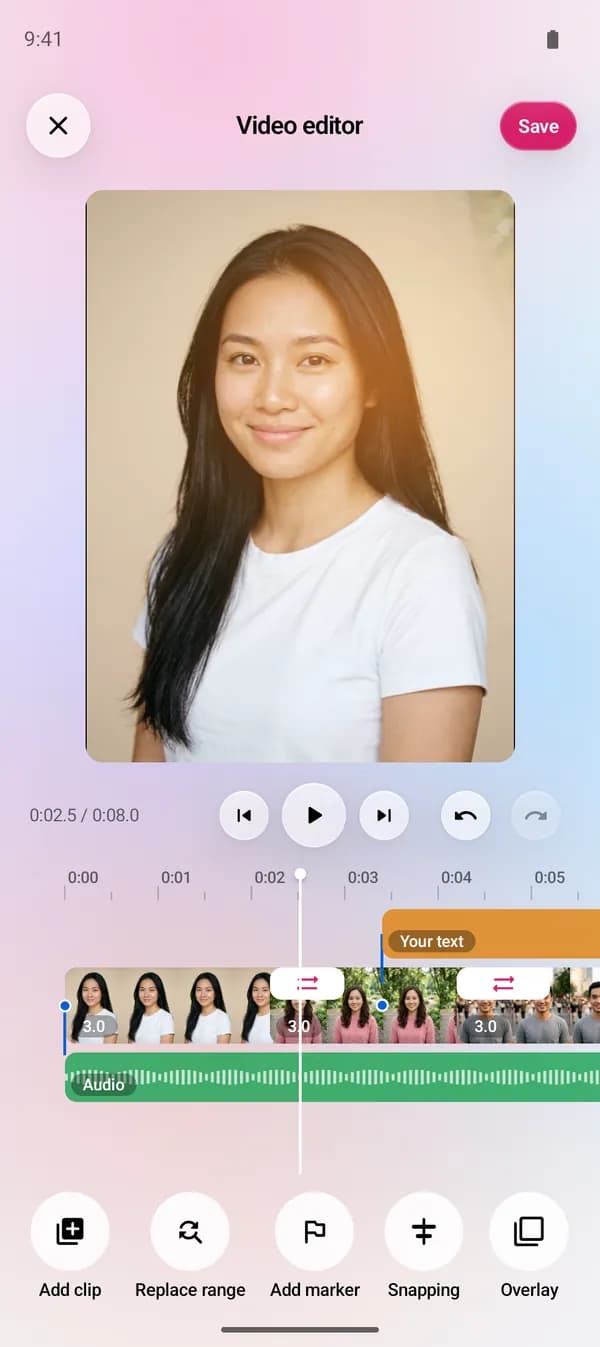
홈 › 모든 도구에서 동영상 편집기를 열고 새 프로젝트를 탭한 다음, 클립 추가로 동영상과 사진을 넣으세요. 메인 트랙에 순서대로 놓이고, 두 클립 사이의 컷마다 작은 전환 버튼이 생깁니다.
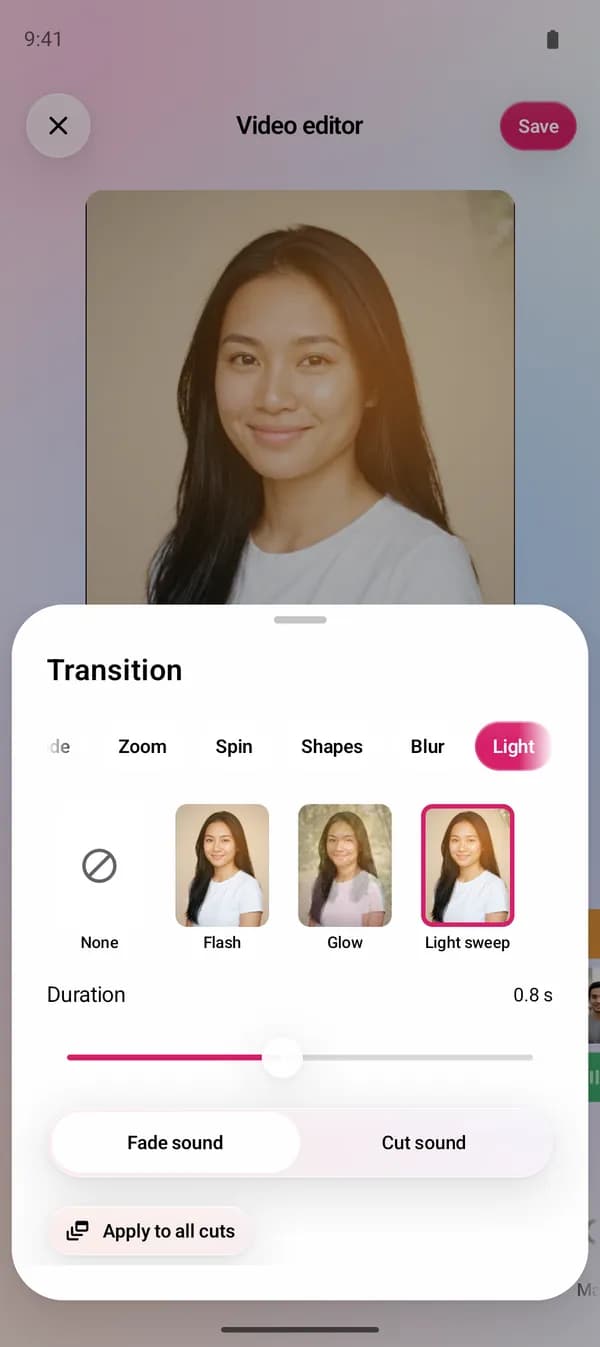
그 버튼을 탭하면 전환 효과 시트가 열립니다. 카테고리를 고른 뒤 디자인을 선택하세요. 각 썸네일은 컷 앞뒤 프레임에 효과를 적용해 보여 줍니다. 없음을 고르면 다시 뺄 수 있습니다.
길이를 조절하고 소리 페이드 또는 소리 끊기를 고르세요. 전체에 같은 효과를 쓰려면 모든 컷에 적용을 탭합니다. 저장을 탭하면 영상이 갤러리로 내보내집니다.
이런 점이 좋아요
썸네일은 컷 앞뒤 두 프레임으로 만들어져, 샘플이 아닌 실제 결과로 고를 수 있습니다.
모든 컷에 적용은 디자인, 길이, 소리 설정을 영상 전체에 복사하며, 한 번에 실행 취소할 수 있습니다.
소리 페이드는 두 클립의 소리를 겹쳐 바꾸고, 소리 끊기는 전환 효과 가운데에서 소리를 바꿉니다.
전환 효과는 무료 동영상 편집기에 포함되어 있으며, 앱 자체 엔진이 기기에서 그립니다.
라이브러리에는 디졸브, 검은 화면으로, 슬라이드와 밀기, 줌 인, 스핀 같은 기본 10가지와 새로운 디자인 30가지가 들어 있습니다. 8개 카테고리로 나뉘어 있어 긴 목록을 넘기지 않고도 원하는 움직임으로 바로 갈 수 있습니다.
각 디자인은 나가는 클립과 들어오는 클립이 어떻게 움직이고 사라지는지, 어떤 도형으로 드러나는지, 모션 블러나 빛 번짐, 디지털 노이즈 같은 효과를 어떻게 받는지를 정합니다. 썸네일에 내 프레임이 쓰이므로 하트나 아이리스가 클로즈업 위에서 어떻게 보이는지 고르기 전에 확인할 수 있습니다.
짧은 세로 영상은 에너지가 중요합니다. 빛 스윕은 부드럽게 기울어진 경계와 빛 번짐으로 다음 클립을 불러오고, 플래시는 빛이 터지는 순간 클립을 바꾸며, 글로우는 은은한 빛 속에서 다음 장면을 보여 줍니다. 글리치 컷은 글리치와 색 분리로 화면을 찢고, 신호는 VHS 느낌의 왜곡과 흔들림을 더하며, 노이즈는 입자감 속에서 화면을 겹쳐 바꿉니다.
임팩트가 필요하면 펀치가 블러와 흔들림과 함께 첫 클립으로 세게 줌인한 뒤 다음 클립을 내려놓고, 줌 스루는 화면을 뚫고 지나가며, 팝은 작은 점에서 새 장면을 튀어나오게 합니다. 휘프와 위로 휘프는 아주 빠른 카메라 스윙을 흉내 냅니다. 플래시, 펀치, 글리치 컷, 신호는 기본적으로 가운데에서 소리도 바꿔, 비트에 맞춘 컷처럼 딱 떨어집니다.
길이는 0.2~3초이며, 새 전환 효과는 0.5초로 시작합니다. 실제 한도는 컷 양옆 클립 중 짧은 쪽의 절반으로, 2초짜리 사진 옆에 긴 영상이 있으면 최대 1초입니다. 전환 효과는 앞 클립의 끝과 다음 클립의 시작을 겹치므로, 영상 전체가 그 길이만큼 짧아집니다.
타임라인에서 전환 효과가 있는 컷에는 겹치는 구간만큼 긴 칩이 표시됩니다. 옆으로 드래그하면 길이가 바뀌고, 컷 양쪽으로 함께 늘어나며, 손을 떼는 순간 한 번의 실행 취소 단위로 적용됩니다.
슬라이드쇼나 사진 모음 영상은 하나의 움직임으로 통일할 때 가장 보기 좋습니다. 컷 하나를 마음에 들게 맞춘 뒤 모든 컷에 적용을 탭하면 디자인, 길이, 소리 설정이 메인 트랙의 모든 컷에 한 번에 들어가고, 실행 취소로 이전 상태로 되돌릴 수 있습니다.
그다음 예외만 직접 바꾸세요. 마지막 장면 앞에는 검은 화면으로, 커플 사진에는 하트, 그냥 이어 붙일 곳에는 없음을 고르면 됩니다. 전환 효과는 메인 트랙의 컷에만 들어가며, 첫 클립 앞에는 컷이 없고 오버레이, 텍스트, 스티커에는 넣을 수 없습니다.
활용 예시
장소 사이에는 글라이드, 공항에서 바다로 넘어갈 때는 휘프를 쓰세요.
팝이나 아이리스로 상품을 하나씩 보여 주고, 모든 컷에 적용으로 리듬을 맞춥니다.
사진 사이에는 소프트 크로스, 하이라이트에는 하트, 마지막은 검은 화면으로 마무리합니다.
강한 비트에 펀치, 플래시, 글리치 컷을 넣고 소리 끊기로 깔끔하게 끊어 줍니다.
가이드
가장 강한 전환은 여전히 그냥 컷입니다. 동작이 컷을 넘어 이어질 때, 카메라를 보고 말하는 영상, 두 장면의 움직임이 이미 맞을 때는 컷을 그대로 두세요. 전환 효과는 장소, 시간, 분위기가 바뀌는 순간에 아껴 쓰는 것이 좋습니다.
타이밍은 음악에 맡기세요. 컷을 박자에 두고, 플래시, 펀치, 글리치 컷, 신호는 칩 가운데에서 화면이 바뀌므로 칩의 가운데를 박자에 맞춥니다. 부드러운 효과는 길이를 템포에 맞추면 자연스럽습니다. 120 BPM이면 한 박이 0.5초라 0.5초나 1초가 잘 어울립니다.
영상 하나에는 한 계열, 많아야 두 계열만 쓰고 모든 컷에 적용에서 시작하세요. 릴스, 틱톡, 쇼츠는 0.2~0.5초가 속도감을 지키고, 슬라이드쇼나 유튜브 브이로그는 0.8~1.5초가 여유 있어 보입니다. 2초를 넘기는 건 느리고 감성적인 영상에만 쓰세요. 저장 전에 모든 컷을 한 번씩 훑어보세요.
이 쇼츠는 동영상 편집기의 세 가지 도구를 함께 보여 줍니다. 전환 효과 시트는 내 클립으로 각 효과를 미리 보여 주고, 키프레임 곡선은 노출이나 따뜻함이 시간에 따라 어떻게 바뀔지 정하며, 손가락으로 구부린 모션 경로는 클립을 곡선을 따라 미끄러지게 합니다. 내보내기 전에 편집기에서 바로 재생해 볼 수 있습니다.
개인정보 보호
전환 효과는 lamdep 자체 엔진이 휴대폰에서 그립니다. 실시간 썸네일, 미리 보기, 최종 내보내기 모두 마찬가지입니다. 40가지 디자인은 앱에 들어 있어 시트를 열 때 아무것도 내려받지 않으며, 전환 효과를 위해 클립을 어디에도 올리지 않습니다.
추가한 클립은 휴대폰 안의 프로젝트 폴더로 복사되고, 프로젝트는 동영상 프로젝트에 남아 나중에 이어서 편집할 수 있습니다. 저장하면 완성된 영상이 갤러리의 Movies 폴더 안 lamdep 앨범에 기록됩니다.
질문
네. lamdep의 무료 동영상 편집기에 포함되어 있으며, 40가지 중 lamdep Pro 전용은 없습니다. 앱도 무료로 내려받을 수 있습니다.
0.2~3초입니다. 다만 컷 양옆 클립 중 짧은 쪽의 절반을 넘을 수 없습니다. 새 전환 효과는 0.5초로 시작합니다.
전환 효과는 앞 클립의 끝과 다음 클립의 시작을 겹치기 때문에, 효과마다 그 길이만큼 전체 재생 시간이 줄어듭니다.
타임라인의 칩을 탭해 전환 효과 시트를 열고 없음을 고르세요. 넣은 직후라면 실행 취소를 탭해도 됩니다.
소리 페이드는 두 클립의 소리를 겹쳐 바꾸고, 소리 끊기는 가운데에서 바로 바꿉니다. 디자인마다 기본 설정이 있습니다.
아니요. 전환 효과는 메인 트랙 클립 사이의 컷에 들어가며, 첫 클립 앞에는 컷이 없습니다.
멀티트랙 타임라인, 효과, 동영상 뷰티
글리치, 에코, 빛, 눈 효과를 타임라인 클립으로
움직이는 인트로, 이름 자막, 엔딩 카드
모든 슬라이더를 키프레임으로 움직이기
iPhone과 Android에서 무료로 다운로드하세요. Pro 도구와 AI 크레딧은 선택 사항입니다.