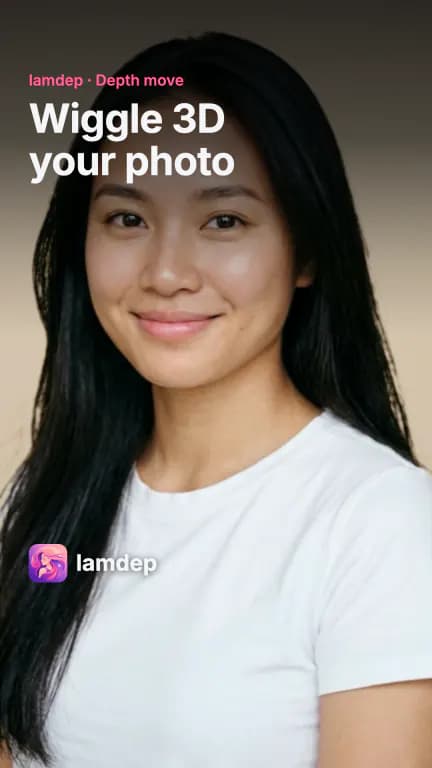
写真を動画に
静止画を動かして動画・GIF・ループに
奥行きムーブ
写真を選ぶと、lamdepがスマホの中で被写体と補完された背景に分け、その前を仮想カメラが通り過ぎます。3〜8秒の3Dクリップや、ループする3Dウィグル写真ができあがります。


使えるアプリ: Android:Google Play の lamdepiPhone:App Store の lamdep
使い方
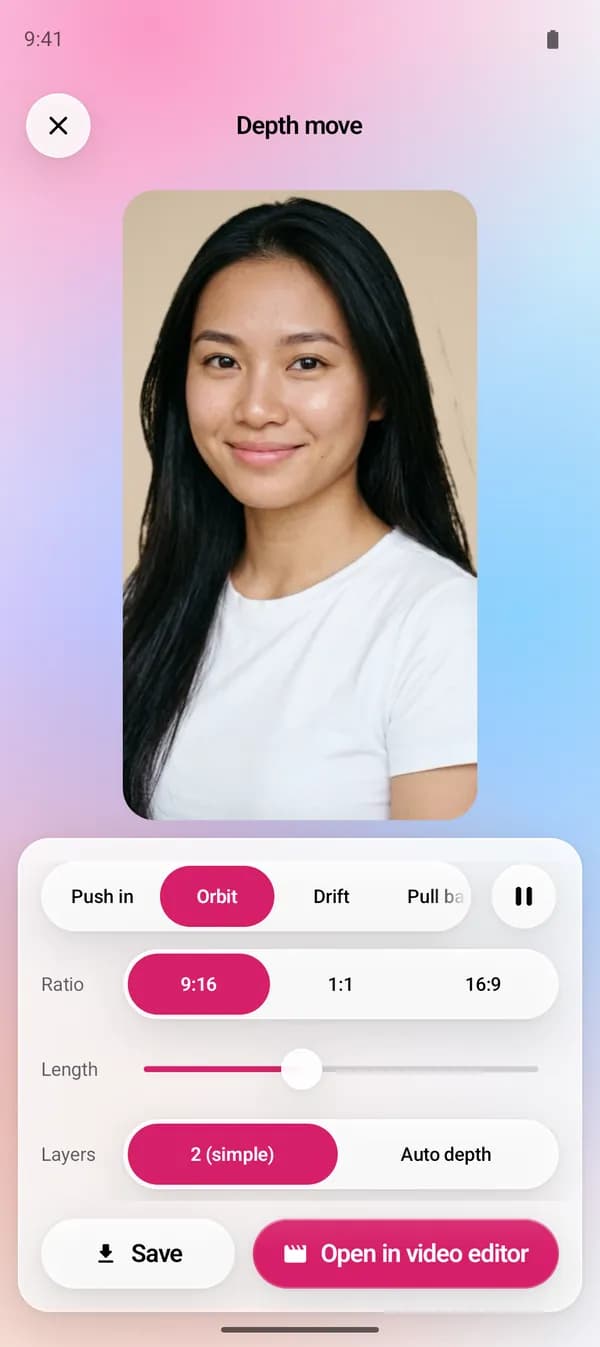
ホームで「すべてのツール」›「編集」›「奥行きムーブ」をタップし、写真を選びます。「レイヤーを分離中…」の間に、被写体を切り抜いて背景を補完します。
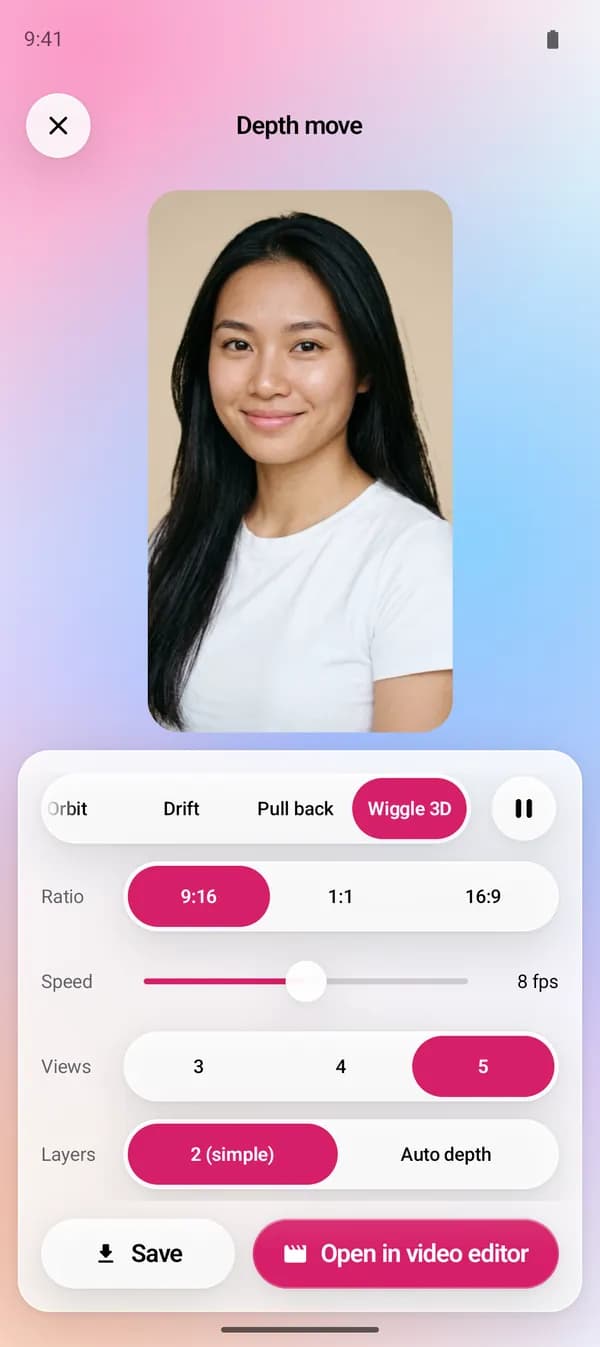
プッシュイン・オービット・ドリフト・プルバック・3Dウィグルから選びます。長さ(3〜8秒)、ウィグルなら速度と視点を設定し、比率を選び、「レイヤー」›「自動深度」も試してください。
「保存」で1080pか4Kを選ぶか(ウィグルはLive Photo・GIF・動画)、「動画エディタで開く」で音楽やテキスト、ほかのクリップを加えます。
できること
各レイヤーは拡大と移動だけで、曲げたり描き直したりしません。顔は写真のままです。
手前のレイヤーほど大きく動き、動くカメラから見た景色と同じように見えます。
レイヤーの端が画面に入ることはなく、被写体の後ろの背景も補完済みです。
9:16・1:1・16:9から選べ、切り抜きは被写体を中心に保ちます。
3Dズーム、つまりパララックス写真は、静止画の中をカメラが進んでいるように見せる表現です。lamdepは端末内のセグメンテーションで被写体を見つけ、やわらかい輪郭で別のレイヤーに持ち上げ、背景に残った穴を埋めます。そこを仮想カメラが通り過ぎると、手前のレイヤーが奥より大きくずれ、その差を目が奥行きとして感じ取ります。
生成モデルが新しい内容を描き足すことはなく、どのレイヤーもゆがめません。それぞれは拡大と移動だけをする平らなカードなので、顔や手、文字の形は正確に保たれます。広い風景などではっきりした被写体が見つからないときは、その旨を表示し、写真全体をゆっくり動かします。
プッシュインは被写体へゆっくり近づく、定番の3Dズームです。オービットは被写体を動かさず、背後の背景を回り込ませます。ドリフトはゆるやかな弧を描いて横に流れます。プルバックは近くから引いていく動きで、締めのカットに向いています。どの動きも、始まりと終わりがなめらかです。
長さは3〜8秒で、0.5秒刻みです。比率はストーリーズ・リール・ショート向けの9:16、フィード向けの1:1、YouTube向けの16:9。写真にいちばん近い比率から始まり、被写体を中心に切り抜きます。「保存」で30fpsのMP4動画を1080pか4Kでギャラリーに書き出します。
「レイヤー」の「2(シンプル)」は被写体と背景の2枚です。「自動深度」はシーンの各部分がカメラからどれだけ離れているかをもとに3〜4枚の固いレイヤーを作るので、道、人物、その奥の丘がそれぞれ違う速さで動きます。見つかったレイヤー数はメモで表示されます。
自動深度はまず、一部のスマホがポートレート写真に保存する奥行きデータを読み取ります。データがない場合は、端末内で動く深度モデルを使えます。ダウンロードは「深度モデルをダウンロード」をタップしたときの1回だけです。お使いのスマホでまだダウンロードできない場合はそう表示され、2レイヤーのまま進みます。
3Dウィグルは同じレイヤーからウィグルグラムを作ります。3〜5つの視点が3秒のループで左右に揺れます。速度は視点が切り替わる速さで6〜10fps、視点はその数で3・4・5から選べます。初期設定は3視点・8fpsです。
保存形式は3つ。Live Photoは、Androidではモーションフォトとして保存されます。静止画の中に3秒の動画が入った形式です。GIFは長辺720pxで、いつまでもループします。動画は1080pか4Kの3秒クリップです。「動画エディタで開く」を選ぶと、ループが新しいプロジェクトに入ります。
活用シーン
景色の前に立つ自分の写真にプッシュインして、旅の動画の1カット目に。
9:16のポートレートをオービット。背景が後ろで回り込み、顔は撮ったときのままです。
商品写真をドリフトでショップのストーリーズに。動画エディタで価格をテキストで添えます。
友だちの写真を5視点のウィグルGIFにすれば、どのトークでもループ再生されます。
ガイド
被写体が背景からはっきり離れている写真を選びましょう。人、ペット、後ろに少し空間のあるモノなどです。被写体が画面のほとんどを占める写真や、小さすぎる写真では分ける対象がありません。無地や少しぼけた背景だと、補完した部分が目立ちにくくなります。
写真に合わせて動きを選びます。中央の被写体にはプッシュイン、ポートレートにはオービット、広い風景や商品にはドリフト、穏やかな締めにはプルバック。SNSでは3〜5秒が目安です。ゆっくりした動きは奥行きに、速い動きはズームに見えます。
ウィグルグラムは、3視点・8fpsで昔ながらのカクカクした味に、5視点・10fpsでなめらかになります。動画が自動再生されない場所ではGIF、リールやTikTokには動画を使いましょう。
奥行きムーブは人物を背景から切り分けるので、仮想カメラが人物のまわりを動けます。このショート動画では、ポートレートを1枚選び、定番の3D写真ルックである3Dウィグルを選んで動画として保存しています。同じ画面から Live Photo や GIF でも保存でき、オービット・ドリフト・プルバックもワンタップです。
プライバシー
被写体の検出、背景の補完、レイヤー作成、クリップの書き出しはすべてスマホの中で行われます。写真はアップロードされず、クレジットも使いません。
ダウンロードされるのは自動深度用の深度モデル(任意)だけで、「深度モデルをダウンロード」をタップしたときに限ります。ファイルは検証され、アプリ専用の領域に保存され、二度とダウンロードされません。クリップ、GIF、モーションフォトはギャラリーに保存され、「動画エディタで開く」ではクリップがアプリ内のプロジェクトとして残ります。
質問
lamdepは無料でダウンロードでき、奥行きムーブにはProのロックがありません。lamdep Proなしでクリップ、GIF、モーションフォトを保存できます。
ゆがみません。各レイヤーは丸ごと拡大・移動するだけなので、顔や体の形は写真のままです。
メモが表示され、写真全体を1枚のレイヤーとしてゆっくり動かします。使えるクリップはちゃんとできます。
いいえ。どんな写真でも2レイヤーで使えます。奥行きデータが保存された写真なら、自動深度ですぐに3〜4レイヤーになります。
はい。「動画エディタで開く」をタップすると、クリップが新しいプロジェクトになり、音楽やテキスト、ほかのクリップを追加できます。
違います。「動かす」はエフェクトやオーバーレイ、平面的なカメラの動きを加える機能で、奥行きムーブはレイヤーを分けて本物の視差を作ります。
iPhone と Android で無料ダウンロード。Pro ツールと AI クレジットはお好みで。