自動字幕
スマホ上で音声からスタイル付きの字幕を
タイトルカード
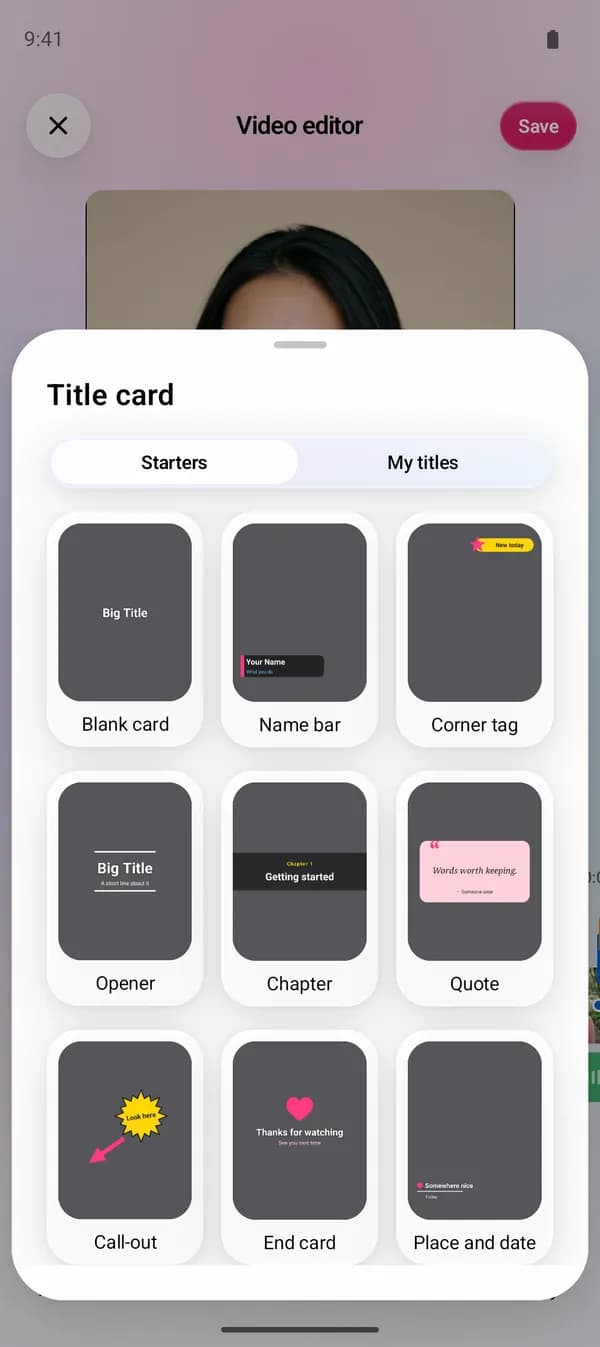
動画のどの場面にも、デザインされたタイトルを重ねられます。オープニング、インタビューの名前テロップ、チャプターの区切り、最後のお礼まで。8 種類のスターターか空白カードから始め、文字と色を変えて、レイヤーごとに動きを付けましょう。


使えるアプリ: Android:Google Play の lamdepiPhone:App Store の lamdep
使い方
動画エディタで、タイトルを始めたい位置に再生ヘッドを移動し、クリップを選択していない状態で「テキスト」のすぐ後にある「タイトルカード」をタップします。
「空白カード」「スターター」「マイタイトル」から選びます。レイヤーをタップして文字と「スタイル」を変え、「アニメーション」と「タイミング」を設定します。
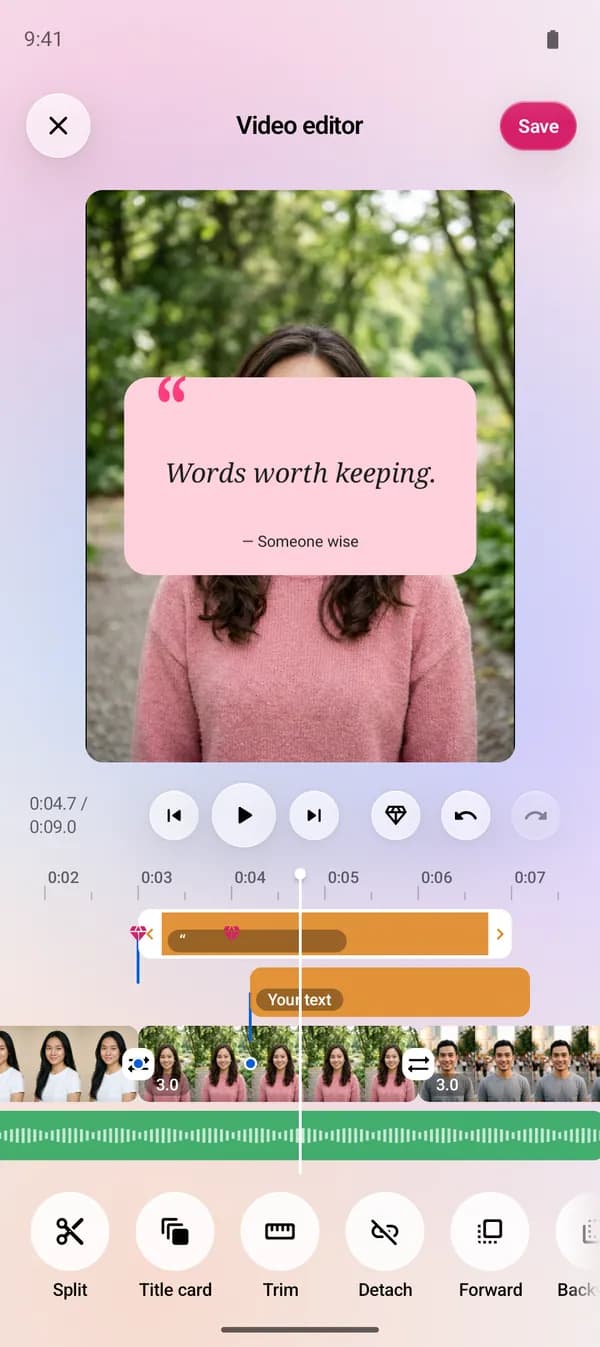
「完了」をタップし、ほかのクリップと同じようにタイムライン上でカードを動かしたり長さを調整したりします。「マイタイトルに保存」でデザインを残せます。
できること
8 種類のスターターに、図形・色・動きが用意されています。
文字、図形、画像それぞれに登場・退場とタイミングがあります。
エディタは書き出しと同じレンダラーでカードを描きます。
保存したタイトルはレイヤー、長さ、キーフレームごと次の動画で使えます。
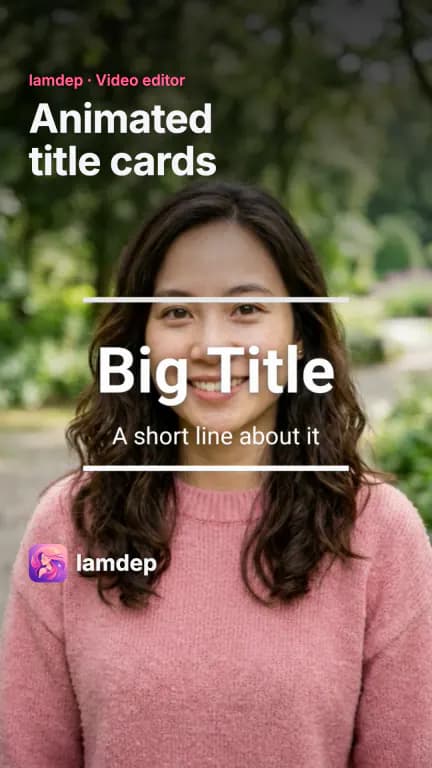
スターターの「オープニング」は定番のイントロです。2 本の細い白線のあいだに大きなタイトルが中央に入り、少し遅れて小さなサブタイトルがフェードインします。「チャプター」は半透明の暗い帯を画面に横切らせ、章の名前の上に小さな黄色いラベルを置きます。ハウツー動画や Vlog の区切りにぴったりです。カードは 9:16、正方形、16:9 のプロジェクトに合わせて配置されます。
締めくくりには「エンドカード」。ピンクのハートが「ご視聴ありがとう」「また次回」の上に落ちてきます。フォロー、チャンネル登録、ショップへの案内など、見た人に次にしてほしいことに書き換えましょう。新しいカードの長さは 4 秒で、端をドラッグすれば変えられます。
名前テロップは、画面の下のほうで「いま誰が話しているか」を伝える表示です。スターターの「ネームバー」はまさにそれで、左側にピンクの縁が付いた暗い角丸バーを置き、上に名前、下に肩書きを表示します。どちらもバーのあとにフェードやスライドで入ってきます。名前と肩書きを入力すれば完成です。
「コーナータグ」は右上の角に置く黄色いカプセル形のラベルで、ピンクの星付き。「今日の新着」や価格、エピソード番号に向いています。「場所と日付」は左下にピンクの点、1 文字ずつ打ち込まれる地名、細い線、日付を並べます。
カードは最大 16 枚のレイヤーの重なりです。「レイヤー」で「テキストを追加」「図形を追加」「画像を追加」を使うと新しいレイヤーが入ります。画像は「写真」か、プロジェクト内の写真(「このプロジェクトから」)から選べます。レイヤーは並べ替えや削除ができ、プレビュー上でドラッグして配置、ピンチで拡大縮小します。
選んだレイヤーの見た目は「スタイル」で決めます。テキストは 4 種類のフォントスタイル、10 色、太字、揃え、背景、12〜300 のサイズ、折り返しの幅を設定できます。図形は長方形や星から矢印、吹き出しまで 12 種類あり、「塗り」「枠線」「枠線の太さ」「角の丸み」を調整できます。
「アニメーション」では、レイヤーごとに「イン」と「アウト」を 0.1〜3 秒で設定できます。登場には「フェード」「上へスライド」「ポップ」「ズーム」「バウンス」「ドロップ」などがあり、テキストには文字を 1 文字ずつ表示する「タイプライター」も使えます。「タイミング」でカード内の登場をずらせます。「表示開始」で遅らせ、「終了前に退場」で早めに消せば、まずバー、続いて文字という流れが作れます。
さらに動かしたいときは、「スタイル」の「位置」「サイズ」「回転」「不透明度」の横にあるキーフレームのひし形を使います。ある時点で値を決めてひし形をタップし、別の時点でも同じようにすると、その間でレイヤーが移動・拡大・回転・フェードします。ひし形を長押しすると動きの緩急を選べます。あとからはカードのクリップの「タイトルカード」ツールでエディタを開き直せます。
活用シーン
ゲストが初めて話す場面に、名前と肩書きのネームバーを。
各ステップの前にチャプターカードを入れて、流れを追いやすく。
「今日の新着」のコーナータグと、商品を指す矢印付きの「注目」バースト。
各スポットの最初のカットに、日記のように打ち込まれる場所と日付。
フォローを呼びかけるエンドカードをマイタイトルに保存して、毎回の投稿で再利用。
ガイド
動画の多くはスマホの小さな画面で見られます。メインの行は短く(3〜6 語程度)大きく、2 行目はその半分以上のサイズに。ごちゃついた映像の上では、白い文字の後ろにバーや背景、影を入れましょう。端には寄せないこと。Reels、TikTok、Shorts では下と右側がボタンや説明文で隠れるので、名前テロップは 16:9 の動画より少し高めに置くのが安全です。
タイトルは 2 回読めるくらい表示しましょう。目安は 3 語につき約 1 秒、プラス 1 秒です。ネームバーは 3〜5 秒、オープニングは 2〜4 秒が心地よい長さです。短い登場(0.3〜0.6 秒)は歯切れよく、長すぎると文字が出るのを待たせてしまいます。
1 本の動画ではフォントの組み合わせを 1 組に絞り、タイトルは太字、2 行目は細めに。ネームバーの色と位置もそろえます。気に入ったカードができたら「マイタイトルに保存」しておけば、次の動画は自分のデザインから始められます。
スターターを選び、クリップの上でアニメーションするのを見てから、自分好みに仕上げます。このショート動画では、引用・オープナー・チャプターのカードを実際のタイムラインで見せています。文字・スタイル・アニメーションは書き出すまで編集でき、書き出すと動画の一部になります。
プライバシー
タイトルカードは、動画の再生や書き出しと同じエンジンでスマホ上で組み立てて描画されます。クレジットもクラウド処理も使わず、このツールが文字や画像をアップロードすることはありません。追加した画像はプロジェクト内にコピーされます。
マイタイトルはスマホ内のアプリの保存領域に置かれ、どのプロジェクトからも使えます。保存したタイトルの名前変更や削除はマイタイトルにだけ反映され、すでに使っている動画のカードはそのまま残ります。
質問
動画エディタにあります。クリップを選択していない状態で、「テキスト」のすぐ後の「タイトルカード」をタップします。
はい。lamdep は無料でダウンロードでき、タイトルカードは無料の動画エディタの機能で、Pro の制限はありません。
はい。「空白カード」を選び、文字・図形・画像を追加して「マイタイトルに保存」できます。
タイムライン上でカードのクリップの長さを調整します。カード内の各レイヤーの出入りは「タイミング」で決めます。
はい。「位置」「サイズ」「回転」「不透明度」にキーフレームのひし形があり、「イン」「アウト」と組み合わせられます。
「タイトルカード」›「マイタイトル」で、カードの … メニューを使います。すでに使っている動画には影響しません。
いいえ。タイトルカードは自分で書くタイトルです。話した言葉を字幕にする自動字幕は別のツールです。
スマホ上で音声からスタイル付きの字幕を
あらゆるスライダーをキーフレームで動かす
クリップ間の40種のトランジションを、自分の映像でプレビュー
文字、ステッカー、落書き、フレームを追加
iPhone と Android で無料ダウンロード。Pro ツールと AI クレジットはお好みで。