レトロ動画ルック
ビデオカメラ風、ホームムービー風、シネマ風の動画加工
動画エフェクト
lamdep の動画エディタでは、どのエフェクトもタイムラインに置く 1 本のクリップです。定番のグリッチや VHS、アート・レンズ・光のエフェクト、前のフレームを使うタイムエフェクト、雪やきらめきが舞うオーバーレイまで。すべてスマホの中で処理され、動画では無料で使えます。


使えるアプリ: Android:Google Play の lamdepiPhone:App Store の lamdep
使い方
ホーム画面で動画エディタを開き、新規プロジェクトを作るか既存のプロジェクトを開きます。エフェクトを始めたい位置に再生ヘッドを動かし、エフェクトをタップします。
チップ(動画、タイム、アート、レトロ、カラー、レンズ、ジオメトリ、シグナル、ライト、オーバーレイ)を選び、タイルをタップします。再生ヘッドの位置に 3 秒のエフェクトクリップが入り、パネルが開きます。
適用量とエフェクトごとのスライダーを調整し、クリップの端をドラッグして長さを変えたら、書き出すをタップ。動画はギャラリーの lamdep アルバムに保存されます。
できること
専用のレーンでトリミング、移動、重ね合わせができ、どの変更も 1 回で取り消せます。
ライブラリのタイルには再生ヘッド位置のフレームに各エフェクトをかけた様子が表示されます。
適用量と主なスライダーはキーフレームに対応。じわっと入れて、ビートで最大に、そして消していけます。
エフェクトをメイントラックにすれば、タイトルやステッカーの下にかかります。
動画チップにはエディタ定番の 8 種のエフェクトがあり、それぞれ強さと速度を調整できます。グリッチは画面の帯を横にずらし、RGB 分離は色のチャンネルをリズムよく引き離します。VHS は走査線、褪せた色、テープノイズを加え、シェイクは手持ちカメラのような揺れを一瞬生み出します。
もっとデジタルな質感にしたいなら、シグナルチップのシグナルグリッチ、ピクセルドリフト、クランチ、アナログ放送、ブラウン管、トラッキングノイズを。壊れた配信、強い圧縮、古いテレビ、流れるテープの乱れを表現します。グリッチは短いほど効きます。クリップを 0.5 秒ほどに切り、カットの切れ目や曲のドロップに重ねましょう。
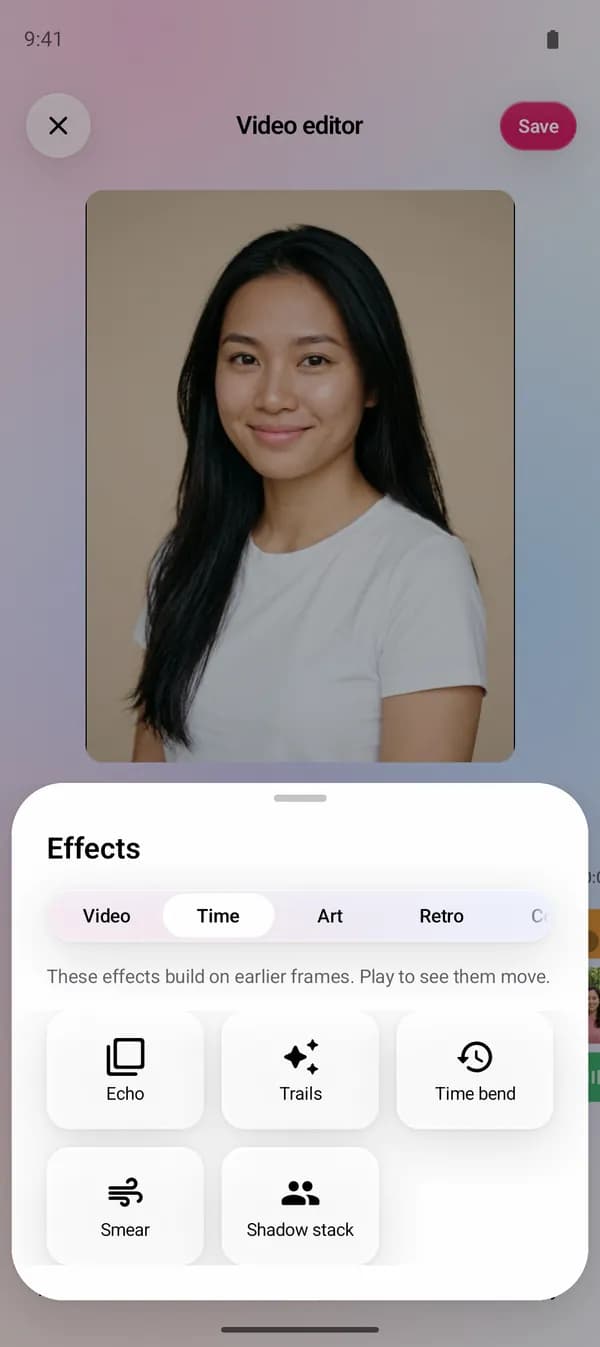
動画のすぐ後のタイムチップには、前のフレームから映像を組み立てる 5 種のエフェクトがあります。エコーは前のフレームを最大 16 枚、薄れていく残像として重ね、色ずらしも加えられます。光跡は明るい光の後ろに光の軌跡を残し、タイムベンドは行・列・リングごとに別の瞬間を映し、スミアは映像を動きの方向へ引き伸ばします。シャドウスタックは人物のシルエットを色付きで背後に並べます。
静止画のタイルでは表現できないため、タイルはアイコンで、再生すると効果が見えます。一時停止すると、アプリはまずその前のフレームを計算します。少し時間がかかるときは「エフェクトを準備中…」と表示されます。ダンス、回転、スポーツ、夜の街の光など、動きのある場面で使いましょう。
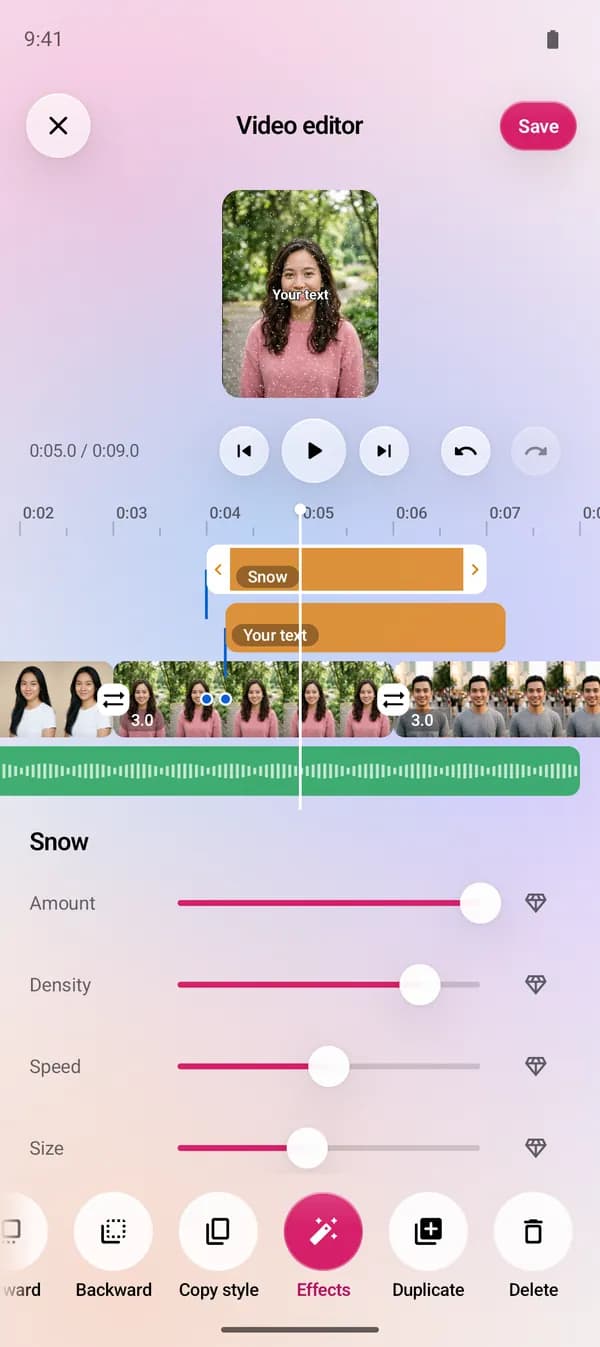
最後のチップ、オーバーレイは、アプリが 1 フレームずつ描く粒子や光を加えます。素材動画を貼り付けるわけではないので、どのサイズでもくっきりしています。パネルには適用量、密度、速度、サイズ(4 つともキーフレーム対応)、色(そのままの色か 8 色のパレット)、合成(スクリーン、加算、オーバーレイ、ソフトライト)、被写体の後ろがあります。
被写体の後ろをオンにすると、スマホの中で人物を見分け、雪やきらめきを人物の後ろに描きます。雪が顔にかからず、髪の後ろを舞い落ちます。オーバーレイクリップは重ねて置くことができ、常にそのフレームのほかのエフェクトより上に描かれるので、光漏れの上に舞うほこりを重ねるのも簡単です。
写真エディタのエフェクトライブラリは動画でも使えます。アートにはインクスケッチ、鉛筆、油彩、水彩、コミックドット、ポスター。ライトはハイライトに輝くキラキラ、光の筋、太陽光線、レンズゴースト。レンズにはソフトグロー、ミニチュア、クロスフィルターなど、カラーにはデュオトーンや一色だけ残す、ジオメトリにはミラー、万華鏡、リトルプラネット、魚眼があります。
ライブラリのクリップには適用量、エフェクトごとのスライダー、合成(通常、スクリーン、加算、オーバーレイ、ソフトライト、乗算。画面全体に作用するジオメトリにはありません)、そして動画全体かメイントラックかの切り替えがあります。レトロチップの先頭にはビデオカメラ、ホームムービー、シネマの 3 つの動画ルックがあり、こちらは専用ページで紹介しています。
活用シーン
主役の後ろにきらめきの雨、ろうそくにキラキラ。曲の始まりに合わせて。
被写体の後ろをオンにした雪に、ソフトグローを少し。
サビでエコーや光跡、カットのたびに 0.5 秒のグリッチ。
アクセサリーにクロスフィルター、お披露目にズームバースト。価格はメイントラックで読みやすく。
夕暮れの街に雨、日と日の切り替わりにフィルム焼け。
ガイド
タイミングは編集に合わせます。新しいエフェクトクリップは 3 秒で、雪のような雰囲気づくりには十分ですが、グリッチやシェイクはカットやビートに合わせた一瞬がいちばん効きます。動画の「らしさ」になるエフェクトは 1〜2 個に絞り、急にオンにせずキーフレームで適用量をフェードさせましょう。
エフェクトを前提に撮影します。エコー、光跡、スミアは止まった背景の前で動きがあるほど映えるので、スマホは固定して被写体に動いてもらいます。光跡とキラキラは照明、ろうそく、水面の光など明るい点がポイント。シャドウスタックと被写体の後ろは、背景からはっきり分かれた人物が向いています。
情報量の多い映像では、オーバーレイの適用量より先に密度を下げ、スクリーンやソフトライトを試してください。書き出す前に最後まで再生して確認を。タイムエフェクトは再生中にしか動きません。
プライバシー
エフェクトもオーバーレイも、アプリ独自のエンジンがスマホの中で描きます。オーバーレイはダウンロードした画像ではなく計算で生成され、動画のフレームがアップロードされることはありません。シャドウスタックと被写体の後ろは、人物のシルエットを端末上で見分けます。
プロジェクトはスマホのアプリ内に保存され、書き出した動画はギャラリーの lamdep アルバムに入ります。リール、TikTok、ショート、LINE での共有にそのまま使えます。
質問
はい。エフェクト、タイムエフェクト、オーバーレイは動画では無料で、lamdep 自体も無料でダウンロードできます。
エフェクトをタップし、動画チップのグリッチ、RGB 分離、VHS、またはシグナルチップのシグナルグリッチを選びます。クリップを短くしてカットに重ねましょう。
エフェクト › オーバーレイで雪かきらめきの雨を選びます。被写体の後ろをオンにすると人物の後ろに降ります。
タイムエフェクトは前のフレームを使うため、一時停止するとアプリが先にそのフレームを計算します。
はい。エフェクトクリップは別のレーンに置いて重ねられます。オーバーレイは常にいちばん上に描かれます。
隠れるのは動画全体にしたときだけです。メイントラックなら映像にだけかかり、タイトルやステッカーの下になります。
いいえ。顔や体の形を変えるものはありません。人物のシルエットは、エフェクトを背後に置くためだけに使われます。
iPhone と Android で無料ダウンロード。Pro ツールと AI クレジットはお好みで。