フィルム風加工
写真にフィルムのルック、日付スタンプ、フィルム枠
フィルムカメラ
lamdep のカメラをフィルムに切り替え、17 本のロールから 1 本を選んで撮影します。1 コマごとに粒子と光漏れが変わり、お好みで光る日付スタンプやフィルム枠も入ります。仕上がりはあとから編集できます。


使えるアプリ: Android:Google Play の lamdepiPhone:App Store の lamdep
使い方
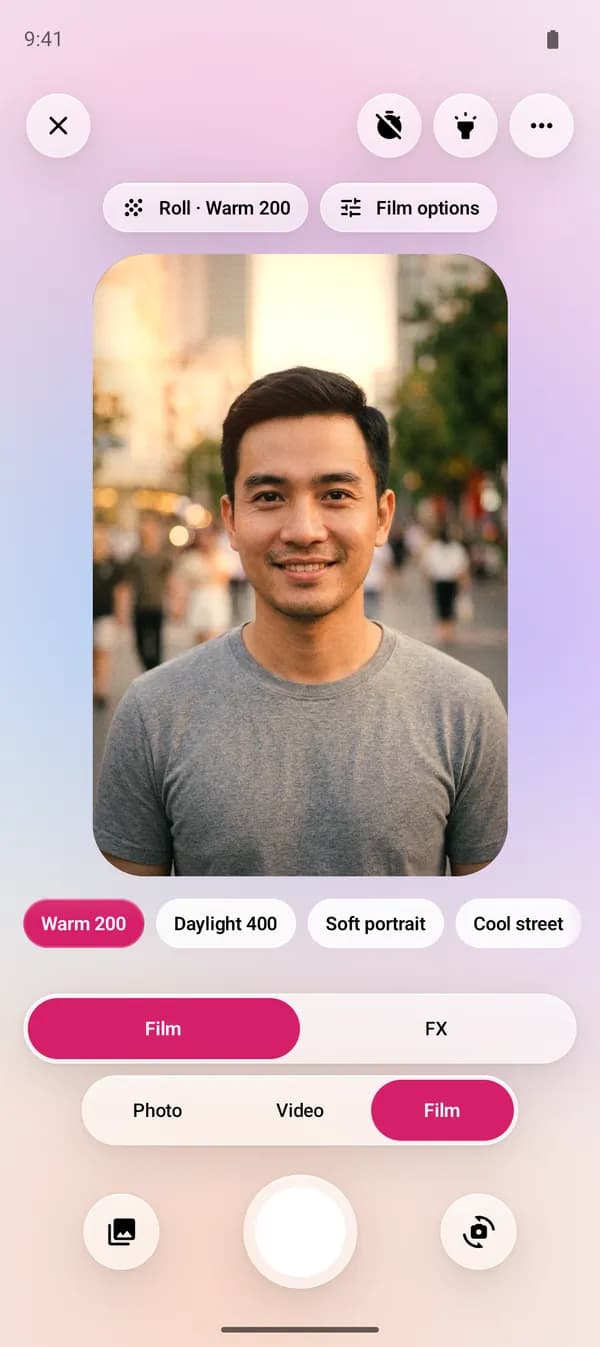
タブバーのカメラボタンをタップし、写真・動画の隣にあるフィルムを選びます。
ロールをタップしてフィルムを選び、フィルムのオプションで粒子、光漏れ、枠線、日付スタンプ、比率を設定します。
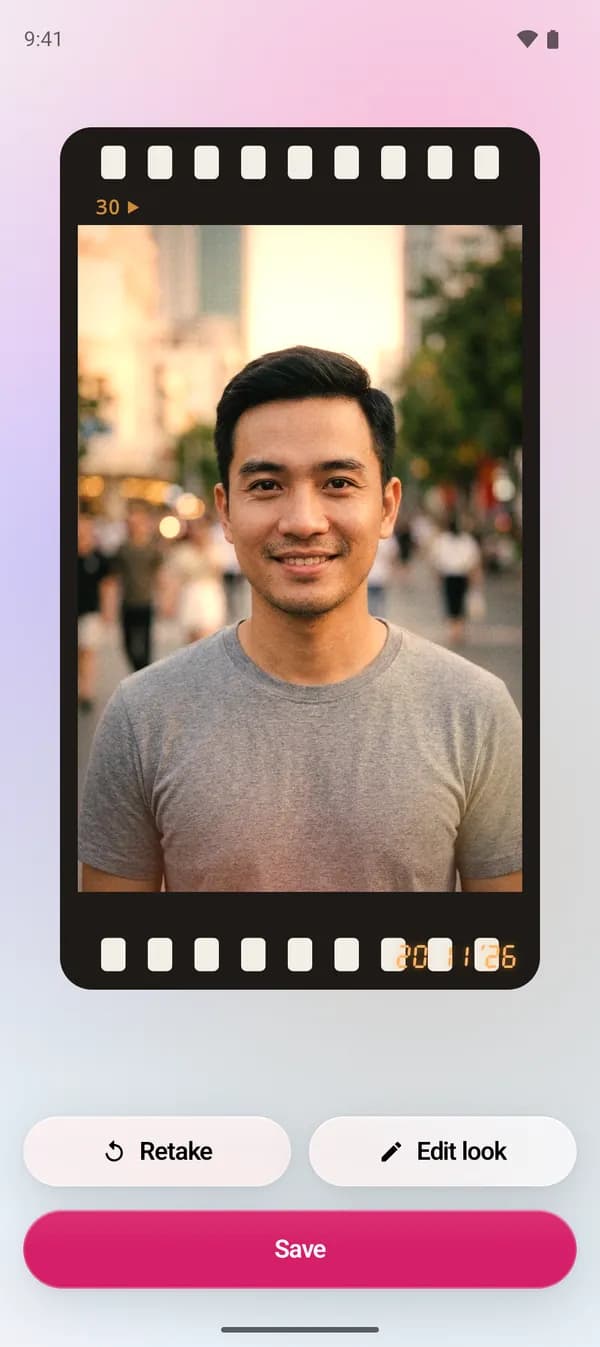
撮影したら確認画面で見て保存をタップします。先に整えたいときはルックを編集を選びます。
できること
Android 13 以降では、ファインダーにロールがライブで表示されます。
粒子、ほこり、光漏れが毎回変わり、1 本のロールのコマのように仕上がります。
日付スタンプ、フィルム枠、多重露光、ハーフフレームをカメラの中で。
フィルムモードは肌をなめらかにしたり、顔の形を変えたりしません。
ファインダー上部のロールのチップ(最初はウォーム 200)をタップすると、ロールが横一列に並びます。カラーネガ、リバーサル、モノクロ、シネマ、インスタント、初期デジタル、トイカメラ、赤外線風にわたる 17 本と、その後ろにエディターのマイロールに保存した自分のロールが続きます。名前も仕上がりもすべて lamdep 独自のものです。
Android 13 以降ではロールがファインダーにライブでかかり、1 秒に 1 回の測光で、画面内の実際のランプのまわりに光のにじみが乗ります。フィルムのオプションでは、粒子をオフにしたり、光漏れをオフ・オン・ランダム(およそ 2 枚に 1 枚)から選んだり、光のにじみを切ったりできます。毎回違う仕上がりは最初からオンで、オフにすると全コマが同じ粒子になります。
フィルムのオプションで日付スタンプをオンにすると、撮った瞬間の日時が光るアンバーの数字で入ります。おなじみの 7 セグメント表示ならセグメント、ドットマトリクスならドット、ほかに等幅も選べます。日付は写真と一緒に保存されるので、あとで編集しても撮影した日のままです。ルックを編集では、色、入れる隅、年月日の順番を変えたり、年を隠したり、時刻を加えたりできます。
枠線では 7 種類のフィルム枠から 1 つを選べます。どれもフル解像度で描かれ、インスタントプリントから、穴とコマ番号の入ったネガストリップまでそろっています。比率はトリミングを決め、2:3、3:4、1:1、ほぼ正方形の 6:7 から選べます(いずれも縦向き)。フラッシュ、セルフタイマー、インカメラは写真モードと同じように使えます。
フィルムのオプションの露出では、なし、多重露光、ハーフフレームを選べます。多重露光では 1 枚目がファインダーに薄く重なり、2 枚目がそこに溶け込みます。2 回露光したフィルムのような仕上がりです。ハーフフレームは縦の 3:4 を 2 枚、細い暗い線をはさんで 3:2 の 1 コマに並べます。料理を 2 つの角度から、あるいは人とその視線の先の景色を並べるのに向いています。
レンズでは、すべての写真に 1 つ効果をかけられます。クロスフィルターはろうそく、イルミネーション、反射から細い光の筋を伸ばし、カラーフラッシュは色付きのフィルターを通したように画面中央を照らして、周辺を暗く落とします。魚眼はあえてフォトエディターだけに置いています。カメラでは、撮った景色の形をそのまま残すためです。
元の写真を保持がオン(初期設定)なら、lamdep はフィルムモードで撮った写真ごとに、加工前の元写真とレシピ(ロール、粒子、枠、日付スタンプ、レンズ)を保管します。再現像は仕上がった写真ではなく、この元写真から始まります。ライブラリのフィルム写真から、または保存した写真をエディターで開いたときのフィルムパネル上部から使えます。何も変えなければ、保存した写真とまったく同じ結果になります。
確認画面のルックを編集も、保存前に同じことができます。エディターが元写真とロールを開くので、別のロールに替えたり、強さを下げたり、にじみ、粒子、ほこり、光漏れを好みに調整したりでき、どの操作も取り消せます。マイページ › 保持した元の写真を削除で容量を空けられます。保存した写真はギャラリーに残ります。
活用シーン
ポケットフラッシュとスマホのフラッシュ、日付スタンプで、使い捨てカメラのようなパーティー写真に。
旅のあいだ同じロールとネガストリップの枠で撮れば、1 本のフィルムのようにまとまります。
ハーフフレームで、料理と店内を 1 枚の 3:2 に並べられます。
窓辺でソフトポートレートかウォーム 200 を。美肌補正がないので、肌の質感がそのまま残ります。
ガイド
フィルムの色は、向きのある光でいちばん映えます。窓辺、日没前の 1 時間、暗くなってからのフラッシュはコンパクトカメラらしい雰囲気になります。主な光源が 1 つだと、ロールの色がきれいに出ます。
ロールは本物のフィルムのように使いましょう。1 日やイベントごとにルックと枠を 1 つに決めると、写真がひとつのシリーズになります。光漏れはランダムにしておくと、毎回の驚きが残ります。日付はスマホの時計で入るので、旅行中は時刻を確認してください。3:4 は 4:5 の投稿にいちばん近く、1:1 とインスタントの枠はグリッド表示やプリントに向いています。
プライバシー
フィルムモードはすべてスマホの中で動きます。ロール、枠、日付の数字はアプリに入っていて、ファインダーの仕上がりと測光は端末上で計算され、カメラの映像は一切アップロードされません。顔のトラッキング、美肌処理、形の補正、AR もありません。
写真はマイページで設定した標準の形式と解像度でギャラリーに保存されます。保持した元の写真とレシピは lamdep のアプリ専用の保存領域に置かれ、同期されることはありません。保存した写真が削除されるか、マイページ › 保持した元の写真を削除を使うまで残ります。
質問
あります。lamdep でカメラをフィルムに切り替え、フィルムのオプションで日付スタンプをオンにすると、各写真に撮影日が入ります。
かかりません。肌をなめらかにしたり、顔の形を変えたり、AR 効果を使ったりはせず、写真にかかるのはロールだけです。
変えられます。保存前ならルックを編集、あとからならライブラリかエディターのフィルムパネルの再現像を使います(元の写真を保持がオンだった場合)。
lamdep は無料でダウンロードできます。17 本のうち王冠マークのついた 6 本とクロスフィルターは lamdep Pro の機能です。自由に試せますが、それを使った写真の保存には週ごとの無料 Pro 保存を 1 回使うか、Pro が必要です。
ライブのロール表示には Android 13 以降が必要です。Android 9〜12 ではファインダーは通常のままですが、撮った写真には選んだロールがかかります。
対応機種では、フィルム | FX で別のエフェクトカメラに切り替わります。写真と動画にライブのルックや動くオーバーレイをかけられるカメラで、専用のページがあります。
はい。ホーム画面のフィルムカメラのウィジェット、クイック設定のフィルムカメラのタイル、または lamdep のアイコンを長押しして「フィルムカメラを開く」から開けます。
写真にフィルムのルック、日付スタンプ、フィルム枠
ルックと動くオーバーレイを通して撮影
ライブのビューティー、メイク、AR エフェクト
スケッチ、グリッチ、キラキラ、光のエフェクトをレイヤーで
iPhone と Android で無料ダウンロード。Pro ツールと AI クレジットはお好みで。