動画エディター
マルチトラックのタイムライン、エフェクト、動画ビューティー
トランジション
2つのクリップの間のカットをタップして、場面の切り替え方を選びましょう。やわらかなディゾルブ、素早いパン、勢いのあるズーム、光のスイープ、グリッチまで。サムネイルはすべて、あなた自身のクリップで作られるライブプレビューです。


使えるアプリ: Android:Google Play の lamdepiPhone:App Store の lamdep
使い方
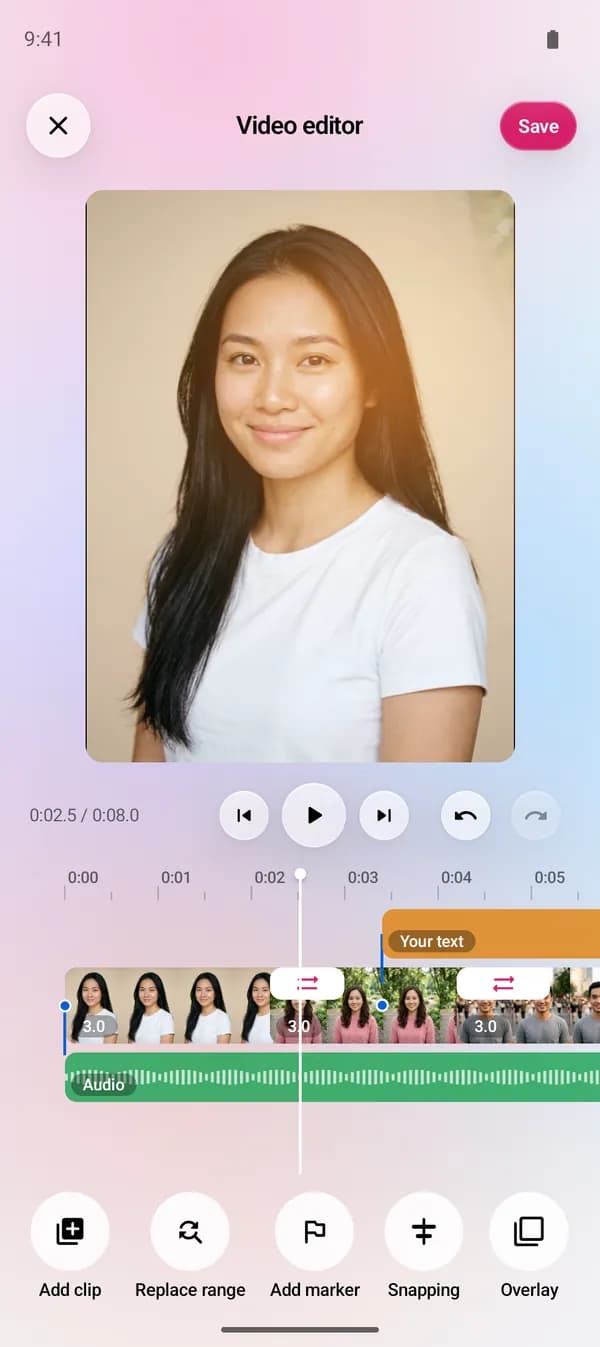
ホーム › すべてのツールから動画エディタを開き、新規プロジェクトをタップして、クリップを追加で動画や写真を入れます。メイントラックに順に並び、2つのクリップの間のカットごとに小さなトランジションボタンが付きます。
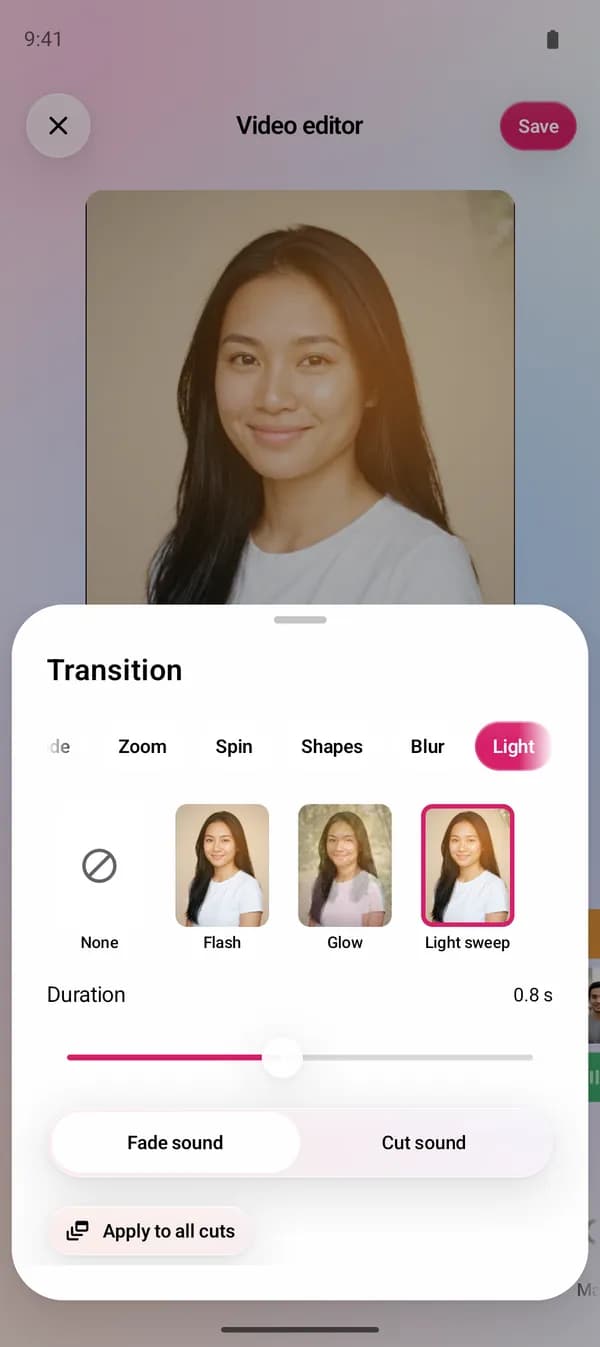
そのボタンをタップするとトランジション画面が開きます。カテゴリを選んでからデザインを選びます。各サムネイルはカットの前後のフレームで効果を見せてくれます。なしを選べば外せます。
長さを調整し、音をフェードか音をカットを選びます。全体を同じ効果にしたいときは、すべてのカットに適用をタップ。保存をタップすると動画がギャラリーに書き出されます。
できること
サムネイルはカット前後の2フレームから作られるので、見本ではなく実際の仕上がりで判断できます。
すべてのカットに適用で、デザイン・長さ・音の設定を動画全体へ。取り消しも1回で戻せます。
音をフェードは2つのクリップの音をクロスフェード、音をカットはトランジションの中央で音を切り替えます。
トランジションは無料の動画エディタの機能で、アプリ独自のエンジンが端末上で描画します。
ライブラリには、ディゾルブ、黒にフェード、スライドやプッシュ、ズームイン、スピンといった定番の10種に加え、30種の新しいデザインが入っています。8つのカテゴリに分かれているので、長いリストをスクロールせずに目的の動きへすぐたどり着けます。
各デザインは、出ていくクリップと入ってくるクリップがどう動き、どう消え、どんな図形で現れ、モーションブラーや光漏れ、デジタルノイズなどの効果をどう受けるかを決めています。サムネイルには自分のフレームが使われるので、ハートやアイリスがクローズアップでどう見えるかを決める前に確認できます。
短い縦型動画はテンポが命です。光のスイープは、斜めのやわらかな境界と光漏れの輝きで次のクリップを呼び込み、フラッシュは光がはじけたピークでクリップを切り替え、グローはやわらかな光に包んで次のカットを見せます。グリッチカットはグリッチと色ずれで映像を引き裂き、シグナルはVHS風の乱れと揺れを加え、砂嵐は粒子ノイズを通してクロスフェードします。
インパクトが欲しいなら、パンチはブラーと揺れを伴って最初のクリップへ強くズームしてから次のクリップを着地させ、ズームスルーは画面を突き抜け、ポップは小さな点から新しいカットを弾けさせます。ウィップと上へウィップは高速なカメラの振りを再現します。フラッシュ、パンチ、グリッチカット、シグナルは初期設定で中央で音も切り替わるので、ビートに合わせた編集のように決まります。
長さは0.2〜3秒で、新しいトランジションは0.5秒から始まります。実際の上限はカットの両側のうち短いほうのクリップの半分で、2秒の写真と長い動画の間なら最大1秒です。トランジションは前のクリップの終わりと次のクリップの始まりを重ねるため、動画全体はその長さぶん短くなります。
タイムラインでは、トランジションのあるカットに重なりと同じ長さのチップが表示されます。横にドラッグすると長さを変えられ、カットの両側へ均等に伸びて、指を離したときに1回の取り消し単位として確定します。
スライドショーや写真まとめ動画は、動きをひとつにそろえるときれいに見えます。気に入るまで1つのカットを調整したら、すべてのカットに適用をタップ。デザイン、長さ、音の設定がメイントラックのすべてのカットに一度で反映され、取り消すで元に戻せます。
そのあと例外だけ手で直しましょう。ラストカットの前に黒にフェード、ふたりの写真にハート、そのまま切り替えたい箇所にはなし、という具合です。トランジションはメイントラックのカットにだけ入り、最初のクリップの前にはカットがありません。オーバーレイ、テキスト、ステッカーには付けられません。
活用シーン
行き先の間はグライドで、空港からビーチへのジャンプにはウィップを。
ポップやアイリスで商品を一つずつ見せ、すべてのカットに適用でリズムをそろえます。
写真の間はソフトクロス、いちばんの場面にハート、最後は黒にフェードで締めます。
強拍にパンチ、フラッシュ、グリッチカット。音をカットでキレのある編集に。
ガイド
いちばん強いトランジションは、実はただのカットです。動きがカットをまたいで続くとき、カメラに向かって話す動画、2つのカットの動きがすでにそろっているときは、そのまま切り替えましょう。トランジションは場所・時間・気分が変わる場面にとっておきます。
タイミングは音楽に任せましょう。カットを拍に置き、フラッシュ、パンチ、グリッチカット、シグナルはチップの中央で映像が切り替わるので、チップの中央を拍に合わせます。なめらかな効果はテンポに長さを合わせると自然です。120 BPMなら1拍は0.5秒なので、0.5秒か1秒がしっくりきます。
1本の動画で使う系統は1つ、多くても2つに絞り、すべてのカットに適用から始めましょう。リール、TikTok、ショートなら0.2〜0.5秒でテンポを保ち、スライドショーやYouTubeのVlogは0.8〜1.5秒がゆったり見えます。2秒を超えるのは、ゆっくりした雰囲気の作品だけに。保存する前に、すべてのカットを一度見返しましょう。
このショート動画では動画エディタの3つのツールを組み合わせています。トランジション画面は自分のクリップで各効果をプレビューし、キーフレームのカーブで露出や色温度の変わり方を決め、指で曲げたモーションパスに沿ってクリップがなめらかに動きます。書き出す前にエディタ内で再生して確認できます。
プライバシー
トランジションは、lamdep独自のエンジンがスマホ上で描画します。ライブサムネイルもプレビューも書き出しも同じです。40種のデザインはアプリに内蔵されているため、画面を開いても何もダウンロードされず、トランジションのためにクリップがどこかへアップロードされることもありません。
追加したクリップはスマホ内のプロジェクトフォルダにコピーされ、プロジェクトは動画プロジェクトに残るので、あとから続きを編集できます。保存すると、完成した動画がギャラリーのMoviesフォルダ内のlamdepアルバムに書き出されます。
質問
はい。lamdepの無料の動画エディタの機能で、40種のどれもlamdep Pro限定ではありません。アプリ自体も無料でダウンロードできます。
0.2〜3秒です。ただし、カットの両側のうち短いほうのクリップの半分を超えることはできません。新しいトランジションは0.5秒から始まります。
トランジションは前のクリップの終わりと次のクリップの始まりを重ねるため、それぞれの長さぶん全体の再生時間が短くなります。
タイムラインのチップをタップしてトランジション画面を開き、なしを選びます。追加した直後なら取り消すでも戻せます。
音をフェードなら2つのクリップの音が重なりながら入れ替わり、音をカットなら中央で切り替わります。デザインごとに初期設定があります。
いいえ。トランジションはメイントラックのクリップ間のカットに入ります。最初のクリップの前にはカットがありません。
マルチトラックのタイムライン、エフェクト、動画ビューティー
グリッチ、エコー、光、雪をタイムラインのクリップとして
動画のオープニング、名前テロップ、エンドカードをアニメーション付きで
あらゆるスライダーをキーフレームで動かす
iPhone と Android で無料ダウンロード。Pro ツールと AI クレジットはお好みで。