奥行きムーブ
写真を立体的に動く3Dクリップや3Dウィグルに
動かす
「動かす」は、静止画を3〜10秒のクリップに変えます。追加したエフェクトが輝いてきらめき、雪やほこりが画面を流れ、仮想カメラがゆっくりズームやパンをします。ビデオ、モーションフォト、GIFとして保存でき、すべてスマートフォンの中で完結します。


使えるアプリ: Android:Google Play の lamdepiPhone:App Store の lamdep
使い方
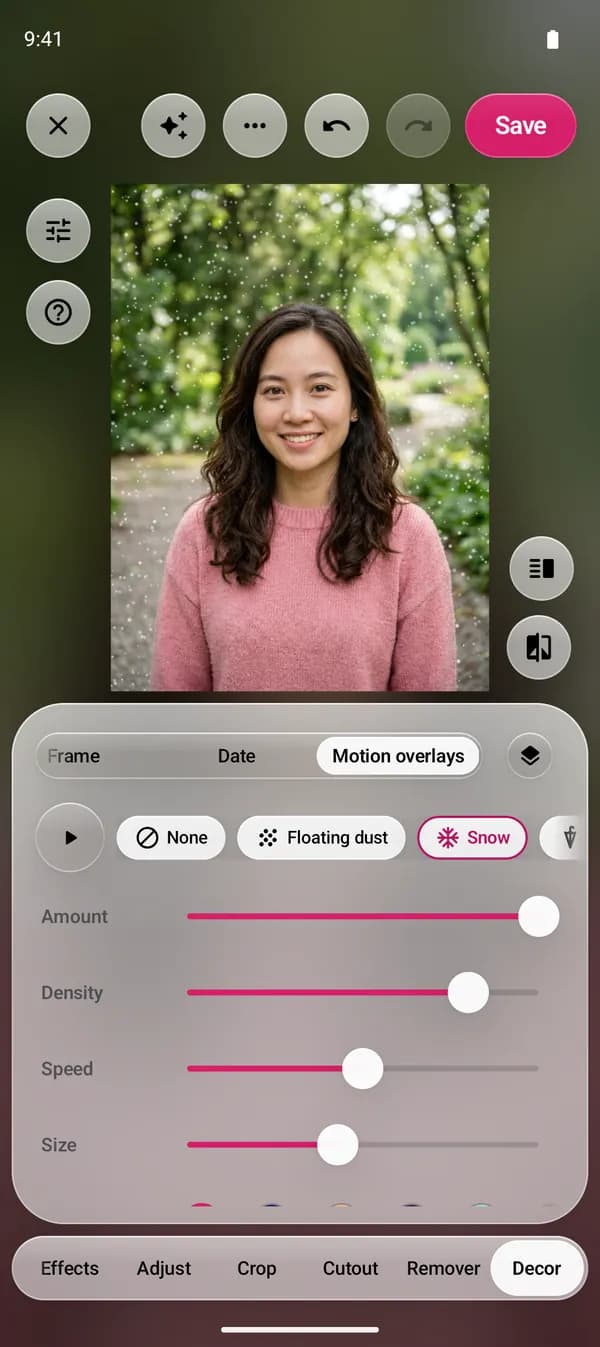
lamdep のエディタで、エフェクトからソフトグローやキラキラを、またはデコ › 動くオーバーレイから雪などを追加します。何も加えていない写真でも使えます。
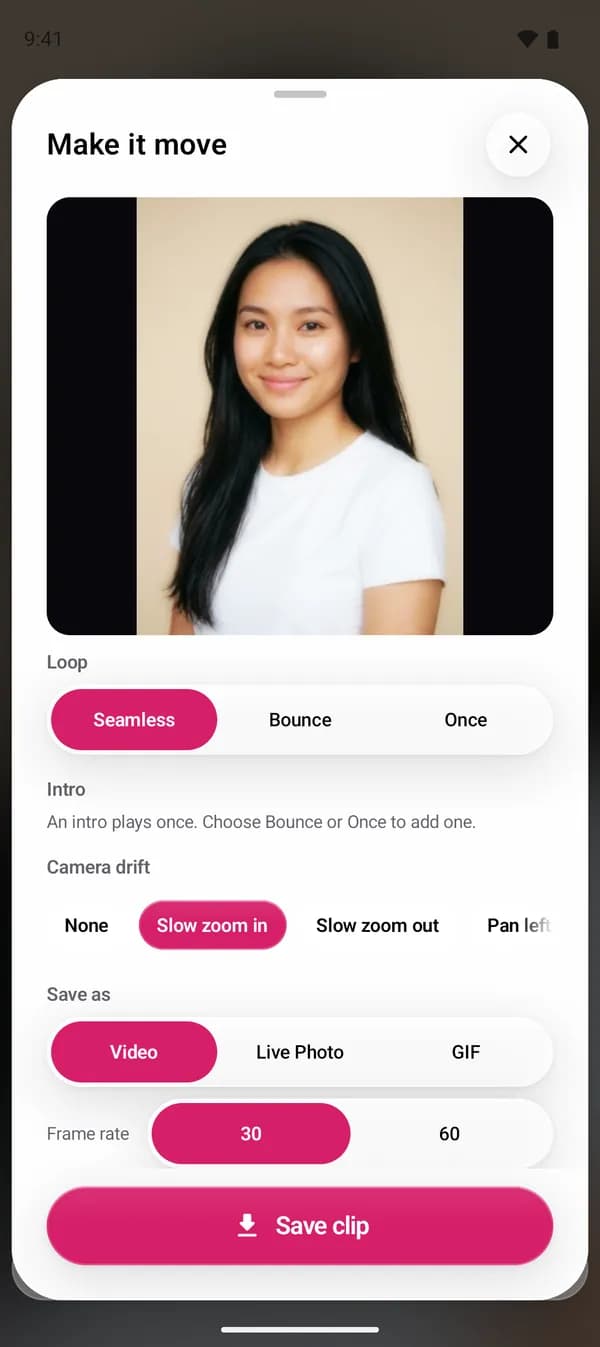
長さ、ループ(シームレス/往復/1回)、必要ならイントロ、そしてカメラの動きを選びます。
保存形式でビデオ、Live Photos、GIF から選び、フレームレートと解像度を設定して「クリップを保存」をタップします。
できること
レイヤーごとに独自のアニメーション。光が呼吸するように揺れ、きらめきが瞬き、グリッチが走ります。
雪からフィルム焼けまで8種類。顔の前ではなく人物の後ろに流すこともできます。
ズーム、パン、ゆるやかな周回。画面が動いても黒い縁は出ません。
リール用のビデオ、ギャラリー用のモーションフォト、トーク用の GIF。
「動かす」は新しいフレームを作り出したり、人の動きを推測したりはしません。編集に含まれているものを動かすだけです。エフェクトの各レイヤーには、フェードイン、パルス、ちらつき、ループなど独自のモーションを設定できます。動くオーバーレイは粒子や光の動きを加え、カメラの動きは仮想カメラで画面の上をなめらかに移動します。
顔や体を変形させたり動かしたりすることはありません。テキスト、ステッカー、フレーム、日付は置いた場所にそのまま固定されます。シーンに奥行きを出したいときは、動画ツールの奥行きムーブで、被写体と背景のあいだを3D風のカメラが動きます。
ループはクリップの終わり方を決めます。シームレスは終わりを始まりに溶け込ませるので、つなぎ目なく繰り返せます。何度も再生されるストーリーや背景、GIF に最適です。往復は動きを再生してから逆再生し、1回は一度だけ再生します。往復か1回を選ぶと、イントロ(フェードイン、グリッチイン、光のスイープ)で冒頭にエフェクトを登場させられ、対象のエフェクトも選べます。
トークアプリや動画を使えないページで流すなら、保存形式で GIF を選びます。GIF は長辺最大720 px、毎秒15フレーム、音声なしなので、3秒のループは45フレームになります。より鮮明な画質、なめらかな動き、音楽が必要ならビデオで保存しましょう。
デコ › 動くオーバーレイには、lamdep が独自に描画する8種類のオーバーレイがあり、素材動画は使っていません。再生して動きを確かめたら、適用量、密度、速度、サイズ、色(そのままの色かパレットの8色)と合成(スクリーン、加算、オーバーレイ、ソフトライト)を調整します。
被写体の後ろをオンにすると、lamdep がスマホ上で人物や物を見つけ、雪が顔の前ではなく背後に降ります。保存した写真ではオーバーレイは1コマの静止画ですが、「動かす」ではエフェクトとテキストやステッカーのあいだで動き続けます。オーバーレイは無料です。
ビデオは1080p、またはスマホのエンコーダーが対応していれば4Kで保存されます。4Kの選択肢は対応機種にだけ表示されます。フレームレートは30か60を選べます。ストアから音楽パックをインストールしていれば、音楽の行でクリップに曲を付けられ、曲はクリップの長さでカットされます。
Android では、Live Photos を選ぶとモーションフォトとして保存されます。クリップの最初の3秒を含む静止画で、モーションフォトに対応したギャラリーで再生できます。ビデオを保存したあとは「動画エディタで開く」で、クリップをタイムラインに置いた新しいプロジェクトが作られます。
活用シーン
商品写真にきらめきの雨とゆっくりズームインを加え、5秒のビデオにしてストーリーやショップの投稿に。
風景写真にゆっくりしたパンと、日差しに舞うほこりを加えて、旅行動画のオープニングに。
人物の後ろに雪を降らせ、フェードインのイントロを付けたポートレートを、LINE のトークでそのまま再生される GIF で送信。
ボケの漂いを加えたシームレスなクリップは途切れずに繰り返され、プロフィール動画や店頭のモニターにぴったりです。
ガイド
被写体のまわりに余白のある写真を選びましょう。カメラが動く余地が生まれ、すっきりした背景ではオーバーレイが映えます。ゆっくりズームインはポートレートや商品に、パンは広い風景に向いています。
動きは控えめに。動くエフェクトとオーバーレイが1つずつあれば十分なことが多く、適用量を上げる前に密度と速度を下げるのがコツです。ストーリーやリールは自動で繰り返されるので、5秒か8秒のシームレスなクリップなら終わりなく見えます。GIF は3秒にすると軽く仕上がります。
ファイルは使う場所に合わせて選びます。GIF は1フレームあたり最大256色のため、空やなめらかなグラデーションに縞が出ることがあります。画質が大事ならビデオを使いましょう。60 fps はパンがよりなめらかに、30 fps はファイルが小さくなります。4K はプラットフォームが解像度を保つ場合にだけ効果があります。
このショート動画では、上の手順を1枚のポートレートで実演しています。人物の後ろに雪を加え、保存画面から「動かす」を開き、長さ・ループ・カメラの動きを選んでクリップを保存します。仕上がりは3〜10秒のシームレスなループ。Live Photo や GIF でも保存できます。
プライバシー
「動かす」の処理はすべてスマートフォンの中で行われます。エフェクト、オーバーレイ、カメラの動き、ビデオ・モーションフォト・GIF へのエンコードまで端末上です。被写体の後ろは、端末上のセグメンテーションで被写体を見つけます。写真がアップロードされることはなく、AI クレジットも使いません。
完成したクリップはスマホのギャラリーに保存され、作成中の一時ファイルはアプリのキャッシュに置かれます。音楽はストアからインストールしたパックのものだけを使い、「動画エディタで開く」はアプリ内の新しいプロジェクトにクリップを保持します。
質問
いいえ。「動かす」が動かすのはエフェクト、動くオーバーレイ、仮想カメラです。新しい内容は作らず、顔や体を動かしたり変形したりすることもありません。
3、5、8、10秒から選べ、初期設定は5秒です。「動かす」シートの長さで設定します。
はい。保存形式で GIF を選びます。長辺最大720 px、毎秒15フレーム、音声なしです。
lamdep はクリップの最初の3秒を含むモーションフォトとして保存します。モーションフォトに対応したギャラリーで再生できます。
はい、ストアからインストールした音楽パックの曲を付けられます。GIF には音声は入りません。
lamdep は無料でダウンロードでき、動くオーバーレイも無料です。クリップの保存は写真の保存と同じルールで、写真に Pro のエフェクトやルックを使っている場合は lamdep Pro か、毎週の無料 Pro 保存が必要です。
iPhone と Android で無料ダウンロード。Pro ツールと AI クレジットはお好みで。