背景を削除
きれいな切り抜き、新しい背景色やぼかし
商品写真
商品の写真を最大 20 枚選ぶと、lamdep が 1 枚ずつ切り抜き、選んだサイズのきれいな背景の中央に配置し、やわらかな影を加えて、まとめて保存します。


使えるアプリ: Android:Google Play の lamdepiPhone:App Store の lamdep
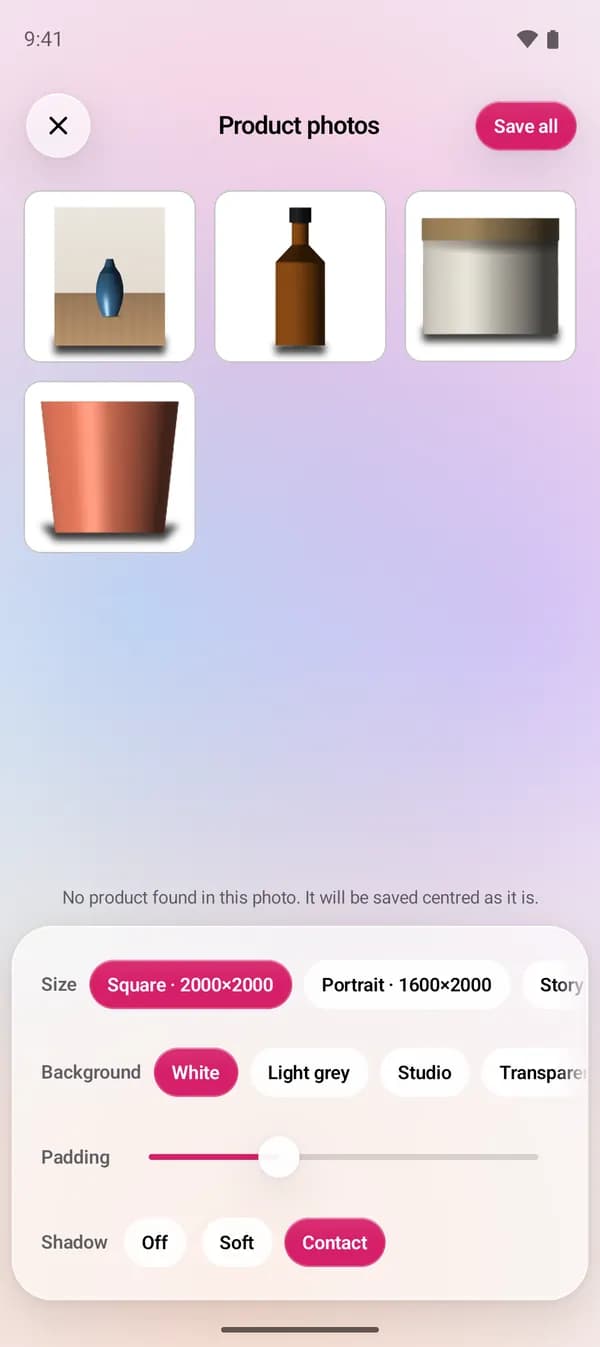
使い方
ホームで「すべてのツール」›「商品写真」を開き、1 枚に 1 商品ずつ写った写真を 1〜20 枚選びます。ギャラリーから lamdep に写真を共有して「商品写真」をタップしても始められます。
「正方形」「縦長」「ストーリー」「横長」「カスタム」から選び、続けて「白」「ライトグレー」「スタジオ」「透明」を選びます。プレビューはすぐに切り替わります。
「余白」をスライドし、「影」で「なし」「ソフト」「接地」を選んで「すべて保存」をタップ。写真はギャラリーに保存されます。
できること
同じサイズ、同じ余白、商品は中央に。商品ページがきれいに並びます。
商品の足もとの影で、貼りつけたような印象を防ぎます。
ひとつの設定をまとめて適用し、フルサイズで保存します。
切り抜きは端末上で行われ、写真はアップロードされません。
ショップの一覧は、すべての商品が同じ無地の背景に並ぶと整って見えます。lamdep は端末上で動く被写体検出モデルで各写真の商品を見つけて切り抜き、真っ白な背景か、白い商品がページに溶け込まないライトグレーの背景に配置します。商品は枠に収まるように拡大・縮小され、中央に置かれます。
一緒に写した複数の品物はひとまとまりのまま中央に配置されるので、別々の画像にしたいときは 1 つずつ撮影してください。商品が見つからない写真があると画面にお知らせが出て、その写真はスキップされずに元のまま中央に配置して保存されます。
サイズは一度にまとめて 1 つ選び、元の写真の形に関係なく、すべてその大きさちょうどで保存されます。「正方形」は多くのショップやフリマ・通販サイトに、「縦長」4:5 はフィードで大きく見せたいときに、「ストーリー」は縦の画面いっぱいに、「横長」はサイトのバナーに向いています。「カスタム」では幅と高さを 200〜4,000 ピクセルで自由に指定できます。
「余白」は商品のまわりの空きを 0〜30 % で決めます(最初は 10 %)。サムネイルでも見分けやすくしたい小物は少なめに、端が窮屈に見える商品は多めにします。
「スタジオ」にはアプリ自身が描く 12 種類の背景があります。壁から床へなめらかにつながる背景、2 色の地平線、放射状の光、紙の質感、やさしいボケの光、斜めのグラデーション。出力サイズで描かれるので、2000 ピクセルでもなめらかです。
「影」は 3 段階です。初期設定の「接地」は商品の真下に濃いめの影を描き、台の上に置いたように見せます。「ソフト」はより淡い影、「なし」は商品を浮かせたままにします。影は商品自身の輪郭を足もとで平たくつぶした形で、暗くするのは背景だけ。商品の色は変わりません。
「透明」を選ぶと、各商品は背景のない PNG として、設定したサイズと余白で保存されます。プレビューでは透明な部分が市松模様で表示されます。ショップに独自の背景色があるときや、あとでバナーに配置したいときに便利です。
透明のファイルには影がつかないため、「影」の設定は表示されません。白、ライトグレー、スタジオの写真は JPEG で保存されるので、アップロードも軽快です。
商品ページのメイン画像のように 1 枚をじっくり仕上げたいときは、その写真をエディタで開いて「切り抜き」へ。「スタジオ」モードには同じ 12 種類の背景、0〜100 の「影」スライダー、そして商品の明るさと色を背景に寄せて同じ光の中にあるように見せる「光を合わせる」があります。「写真」モードなら、自分で撮ったカウンターなどの写真の上に商品を置けます。
「切り抜き」には境界を手で直す「残す」「消す」のブラシもあります。商品写真にはブラシがないので、縁が粗い写真があれば、その 1 枚を「切り抜き」でやり直すか、より無地の面で撮り直してください。
活用シーン
キッチンのテーブルで撮った 10 点を「白」「正方形」でまとめて処理し、統一感のあるセットに。
キャンドル、陶器、アクセサリーを「スタジオ」背景と「ソフト」の影で。真っ白よりあたたかい印象に。
再入荷のお知らせを「ストーリー」9:16 で作り、Instagram のストーリーや LINE で共有。
商品ごとの透明 PNG を、チラシやメニュー、価格表にそのまま配置。
ガイド
昼間に窓の近くで撮り、窓の反対側に白い厚紙を立てて影をやわらげましょう。フラッシュは光沢のあるパッケージに強い反射が出るので使いません。商品はまわりに余裕をもたせて無地の面に置き、後ろに大きな紙を曲げて立てると、机と壁の境目が写りません。
箱やボトルは商品の高さから正面で、平たいものは少し上から撮影し、商品をタップしてピントを合わせ、輪郭をくっきりさせます。透明なガラス、細いコード、白い紙の上の白い商品は切り抜きが難しいので、コントラストのある面で撮り、白い商品には「ライトグレー」を選ぶと輪郭が見えやすくなります。
プライバシー
商品写真の処理はすべてスマホの中で行われます。切り抜き、レイアウト、背景、影、保存まで。切り抜きには、Google Play 開発者サービスがアプリと一緒にインストールする端末上のモデルを使います。写真が lamdep やほかの場所にアップロードされることはありません。
完成した画像はスマホのギャラリーの「lamdep」アルバムに保存され、元の写真は変更されません。ショップへのアップロードはご自身で行います。
質問
lamdep は無料でダウンロードできます。商品写真は lamdep Pro に含まれる「切り抜き」と同じ切り抜き機能を使うため、保存した 1 枚ごとに Pro の保存 1 回として数えられます。Pro でなくても毎週いくつか無料で Pro 保存ができ、使い切ると一括保存が止まって Pro の案内が開きます。
1 回につき 1〜20 枚です。それ以上はもう一度処理してください。
正方形 2000 × 2000、縦長 4:5(1600 × 2000)、ストーリー 9:16(1080 × 1920)、横長 16:9(1920 × 1080)、またはカスタム(1 辺 200〜4,000 ピクセル)です。
はい。「透明」を選ぶと、各写真は背景も影もない PNG で保存されます。
画面にお知らせが出て、その写真は元のまま中央に配置して保存されます。無地の面で撮り直すとたいてい解決します。
商品写真の中ではできません。その写真をエディタで開き、「切り抜き」の「残す」「消す」ブラシを使ってください。
いいえ。切り抜き、レイアウト、保存はすべてスマホの中で行われ、何もアップロードされません。
iPhone と Android で無料ダウンロード。Pro ツールと AI クレジットはお好みで。