テキスト&ステッカー
文字、ステッカー、落書き、フレームを追加
ステッカー作成
写真を選ぶと、lamdep が人物やペット、モノをスマホ上で切り抜きます。輪郭を整え、白またはカラーの縁取りを付けてマイステッカーに保存すれば、どの写真の編集にも使えます。


使えるアプリ: Android:Google Play の lamdepiPhone:App Store の lamdep
使い方
編集画面で写真を開き、デコ › ステッカー › マイステッカーをタップ。+のタイル(ステッカーを作成)をタップして写真を選びます。
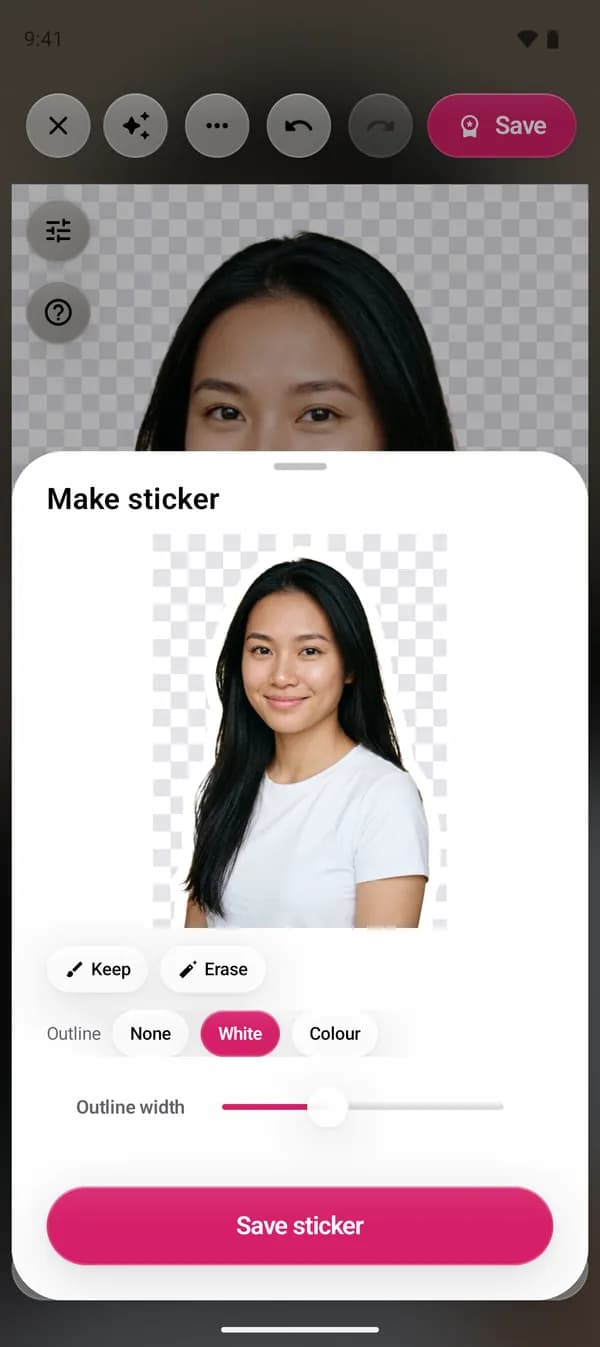
lamdep が被写体を見つけ、市松模様の上に表示します。足りない部分は「残す」で塗り戻し、余分な部分は「消す」で取り除きます。
縁取りを「なし」「白」「カラー」から選び、縁取りの太さを調整して「ステッカーを保存」をタップ。マイステッカーに入り、写真にも配置されます。
できること
被写体はスマホ上で検出。手でなぞる必要はありません。
輪郭に沿ったきれいな白またはカラーの縁取り。
ステッカーはステッカーの最初のタブ、マイステッカーに並びます。
ステッカーはスマホで作成・保存され、アップロードされません。
+のタイル(ステッカーを作成)をタップして写真を選びます。lamdep は端末上の被写体セグメンテーションで人物、ペット、モノを見つけ、縁取りの余白を残して切り出し、市松模様の上に表示します。はっきりした被写体が 1 つの写真がいちばんきれいに仕上がります。何も見つからない場合は「切り抜けるものが見つかりません。別の写真をお試しください。」と表示されます。
自動の輪郭は、髪や毛並み、背景に触れている手のまわりでは完璧とは限りません。「残す」を選んで欠けた耳やしっぽをなぞれば戻り、「消す」を選べば床や空の残りを消せます。プレビューはひと塗りごとに更新されます。
型抜きステッカーのような見た目は、縁取りの「なし」「白」「カラー」で決まります。開いたときは「白」が選ばれていて、「カラー」を選ぶと 10 色の見本が出ます。縁取りの太さはステッカーの長辺の 0〜8% で、サイズに合わせて縁も比例します。
縁取りはスマホ上でなめらかに描かれ、切り抜きと一緒にステッカーの PNG に保存されます。作成画面で見たままが写真に表示され、縁は四角い枠ではなく被写体の形に沿います。
背景をもう削除しましたか。編集画面の「切り抜き」で「削除」を選び、「ステッカーとして保存」をタップします。整えた被写体と、切り抜きで塗った「残す」「消す」の筆跡ごとステッカー作成が開くので、同じ輪郭を二度直す必要はありません。
2 つのツールは役割が違います。「切り抜き」は編集中の写真そのものを変え、画像全体を保存します(背景が透明なら PNG)。この保存は lamdep Pro の機能で、毎週の無料保存があります。マイステッカーは写真の一部をほかの写真で使い回すためのもので、ここへの保存は「切り抜き」の保存には数えられません。
マイステッカーはデコ › ステッカーの最初のタブで、新しい順に並びます。タップすると写真の中央に置かれ、ドラッグ、ピンチ、回転で調整できます。選択中のステッカーには影(なし・ソフト・ロング)と反転があり、反転しても影は右下に落ちます。
レイヤーでは不透明度を下げたり合成モードを選んだりできます。たとえば「乗算」なら、質感のある背景にステッカーがなじみます。完全に消すにはマイステッカーで長押しして「ステッカーを削除」を選びます。そのステッカーを使っている下書きには点線の枠が表示されます。
活用シーン
ジャンプ中の愛犬を切り抜いて太めの白フチを付け、誕生日の写真や毎週のペット投稿に貼りましょう。
人気商品にブランドカラーの縁取りを付けて、セールの告知写真や投稿に配置できます。
本人の了解を得て一人ずつステッカーにし、1 枚の写真に並べて招待状や送別カード、チームへのエールに。
屋台の料理やお土産をステッカーにして、その日いちばんの写真に添えましょう。
ガイド
ピントが合っていて全体がフレームに収まり、背景より明るいか暗い被写体を選びましょう。暗いソファの上の黒猫は切り抜きにくい例です。窓からの光なら強い影が出にくく、耳やしっぽ、髪のまわりに余白を残せば欠けずに済みます。
ブラシをかける時間は、見る人の目が向く顔、手、頭のてっぺんに使いましょう。細い髪や毛は完璧でなくても、数パーセントの縁取りが小さなすき間を隠してくれます。ペットなら、床が残りやすい脚の間とあごの下を確認してください。
白フチはごちゃごちゃした写真からステッカーを引き立て、写真の中の色(マフラーやロゴなど)を縁に使うとデザインになじみます。ステッカーは長辺 1,024 ピクセルまでで保存されるので、ステッカーサイズならくっきりですが、高解像度の写真全体を埋める用途には向きません。
プライバシー
すべてスマホの中で完結します。写真は Android のシステム写真選択ツールで選ぶため、lamdep がギャラリー全体にアクセスする必要はありません。切り抜きには Google Play 開発者サービスから提供される端末上のモデルを使い、それが使えない場合はアプリ内蔵の人物用モデルを使います。写真がアップロードされることも、クレジットを使うこともありません。
ステッカーは lamdep 専用のアプリ内ストレージに PNG ファイルとして最大 200 個保存され、アップロードもギャラリーへの追加もされません。ステッカーで飾った写真は、ほかの編集と同じように保存されます。
質問
人物、ペット、料理、植物、商品など、被写体がはっきりした写真ならできます。目立つものがない場合は lamdep がお知らせします。
ステッカー作成で縁取り › 白を選び、縁取りの太さをドラッグします。「カラー」なら 10 色から、「なし」なら縁なしの切り抜きになります。
最大 200 個です。マイステッカーで長押しして削除すると空きができます。
はい。「切り抜き」で「削除」を選び、「ステッカーとして保存」をタップします。「残す」「消す」の修正も引き継がれます。
はい。切り抜きは人物だけでなく動物やモノも検出します。そのモデルがないスマホでのみ、内蔵の予備モデルが人物だけを切り抜きます。
はい。Google Play 開発者サービスの切り抜きモデルがスマホに入っていれば使えます。ない場合も、内蔵モデルで人物はオフラインで切り抜けます。
lamdep は無料でダウンロードでき、マイステッカーへの保存は Pro の保存に数えられません。「切り抜き」で背景を削除した写真の保存は lamdep Pro の機能で、毎週の無料保存があります。
文字、ステッカー、落書き、フレームを追加
きれいな切り抜き、新しい背景色やぼかし
2〜9 枚の写真を 1 つのレイアウトに
iPhone と Android で無料ダウンロード。Pro ツールと AI クレジットはお好みで。