動画エディター
マルチトラックのタイムライン、エフェクト、動画ビューティー
キーフレーム
ある瞬間の値と少し後の値を決めるだけで、その間の動きをlamdepが作ります。ズーム、位置、色、マスク、文字、音量にキーフレームを打てて、なめらかなイージング、ベジェ曲線のエディタ、指で曲げられるモーションパスも使えます。


使えるアプリ: Android:Google Play の lamdepiPhone:App Store の lamdep
使い方
動画エディタを開いてクリップを追加し、動かしたいクリップをタップします。動きの始まりに再生ヘッドを置き、再生バーのキーフレームのひし形か、スライダー右端のひし形をタップします。
動きを終えたい位置へ移動します。プレビューでクリップをドラッグするか、スライダーを動かします。キーフレームのある行では、変更が再生ヘッド位置のキーフレームになります。
ひし形を長押しして、リニア、ゆっくり開始、ゆっくり終了、なめらか、ホールド、カーブから選びます。再生して確認し、保存から書き出します。
できること
色、フィルター、エフェクト、キーヤー、マスク、文字、不透明度、音量にキーフレームを打てます。
イージングとベジェハンドルで、動き出しと止まり方に重みが出ます。
位置のキーフレーム間の道筋を、プレビュー上で曲げられます。
変更は1回ずつ取り消せて、トリミングしてもキーフレームは同じコマに残ります。
クリップを選んでパネルを開くと、時間で変化させられるスライダーの右端にひし形があります。タップすると、再生ヘッドの位置に今の値でキーフレームが入り、塗りつぶされたひし形をタップすると削除されます。キーフレームのある行では、ひし形の横の ‹ › で前後のキーフレームへジャンプできます。
キーフレームのある行でスライダーを動かすと、クリップ全体ではなく、再生ヘッド位置のキーフレームが変わります(なければ追加されます)。文字の色はカラー見本の横に専用のひし形があり、色はリニア光で混ぜるので、色の切り替えが途中で濁りません。
イージングは、値が次のキーフレームへどう進むかを決めるもので、動きが始まる側のキーフレームに付きます。塗りつぶされたひし形を長押しして選びます。リニアは一定の速さ、ゆっくり開始はゆっくり動き出し、ゆっくり終了は到着前に減速、なめらかはその両方、ホールドは値を止めたまま次で切り替わります。
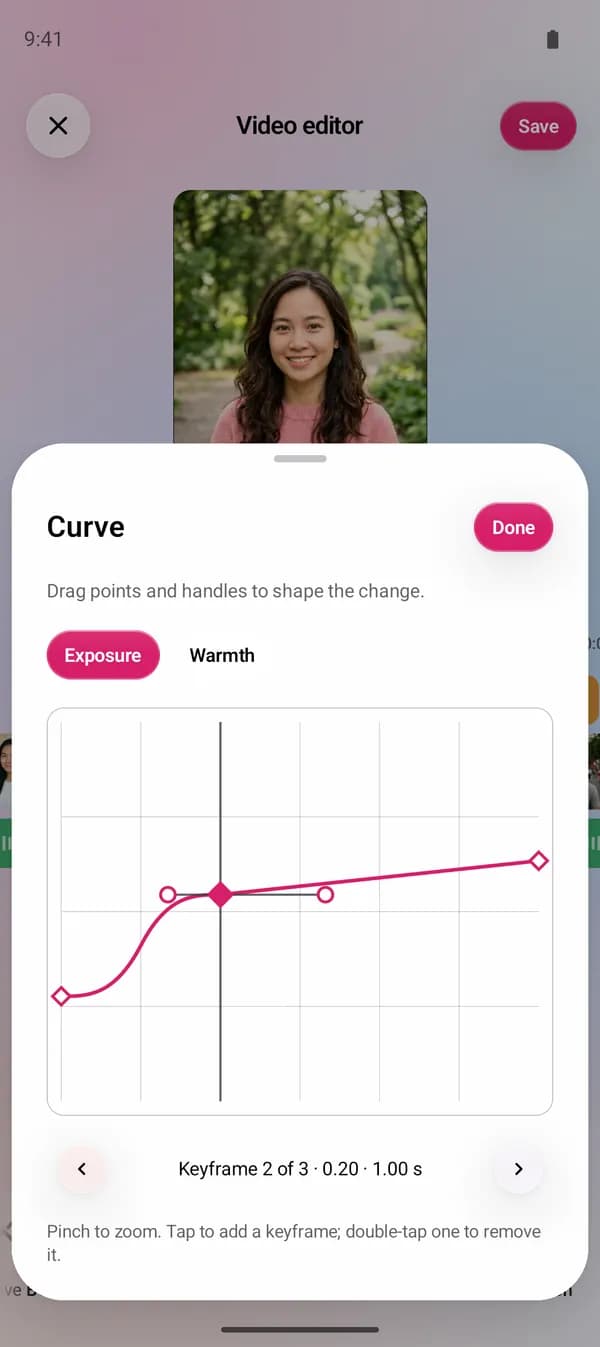
カーブを選ぶとキーフレームグラフが開きます。クリップの時間に沿った値の変化で、キーフレームは点として表示されます。点をドラッグすると値と時間が変わり(コマ単位で吸着)、ベジェハンドルで曲線の形を整え、空いた所をタップで追加、ダブルタップで削除、ピンチで最大16倍まで拡大できます。上のチップで、アニメーションしている項目を切り替えます。
再生バーのキーフレームのひし形は、位置、サイズ、回転、不透明度をまとめて記録します(オーディオクリップでは音量)。最初に1つ打ち、再生ヘッドを進めてプレビューでクリップを動かせば、lamdepが次のキーフレームを追加します。ズームはカーブを開いて拡大・縮小を選び、2つ目のキーフレームを上げます。
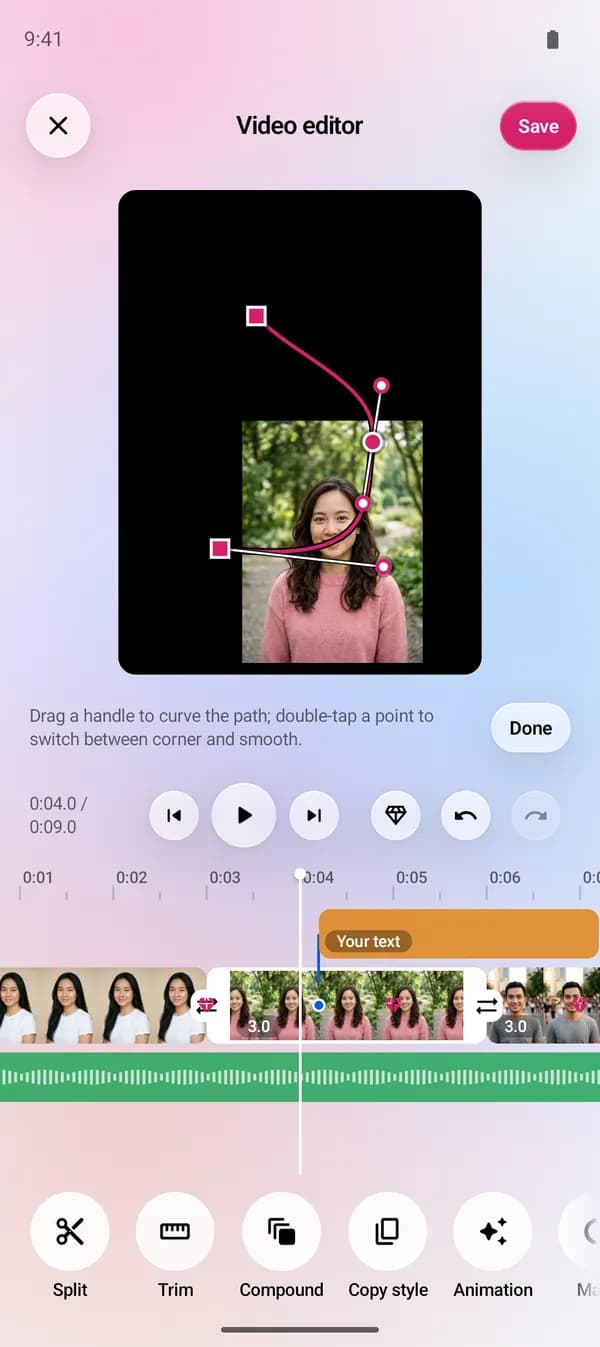
位置のキーフレームが2つ以上あれば、再生バーのひし形を長押ししてパスを選びます。一時停止中のプレビューに道筋が表示され、点をドラッグで移動、ハンドルで曲げ、点をダブルタップでコーナーとスムーズを切り替えます。クリップは距離に沿って進むので、カーブで速くなったり遅くなったりしません。
音量のキーフレームで、クリップの音量を0〜200 %のエンベロープにできます。話し始めの前に2つ、話し終わりの後に2つ打って中の2つを下げれば、声の間だけBGMが下がって戻ります。
スタイルをコピーとスタイルをペーストは、キーフレームもグループごとに運びます。カラー、音量、位置とサイズ(パスの曲線も含む)、ブレンドと不透明度が、貼り付け先クリップの同じタイミングに入ります。キーフレームは素材自体の時間に付くので、トリミングや分割をしても同じ瞬間に残ります。
活用シーン
2つのキーフレームと少しの拡大・縮小で、旅行写真が静かに寄っていく映像になります。
文字を横にずらして置き、ゆっくり終了で定位置に入れます。
Vlogやショップ動画で話している間だけ曲を下げ、あとで戻します。
ドアが開くと露出を上げる、夕暮れに向けて色を暖かくする、といった変化に。
半分サイズのオーバーレイを、曲線に沿って画面の端から端へ動かします。
ガイド
キーフレームは必要最小限に。イージング付きの2〜3個のほうが、手で打った10個よりなめらかです。入ってくるものにはゆっくり終了、出ていくものにはゆっくり開始、止まった状態から動いて止まるならなめらか。リニアは機械的な動き、ホールドはビートに合わせた意図的なジャンプに使いましょう。
写真のゆっくりズームは、数秒で5〜15 %ほどが映画らしく、それ以上はせわしなく見えます。両端で顔がフレームに収まるようにしましょう。タイトルが入るのは0.5〜1秒、その後は2回読める長さを残します。BGMのフェードは1〜2秒が自然です。
スクラブだけでなく実際の速さで再生して確かめましょう。グラフの急な折れ目は、画面ではカクつきになります。動きが遅れて見えるときは、キーフレームを増やすより数コマ前へずらすのが近道です。
このショート動画では動画エディタの3つのツールを組み合わせています。トランジション画面は自分のクリップで各効果をプレビューし、キーフレームのカーブで露出や色温度の変わり方を決め、指で曲げたモーションパスに沿ってクリップがなめらかに動きます。書き出す前にエディタ内で再生して確認できます。
プライバシー
キーフレーム、イージング、グラフ、モーションパスは、プレビューと書き出しを作るのと同じlamdep独自のエンジンがスマホ上で計算します。動きを付けるためにアップロードやダウンロードはなく、顔や体の形を変えることもありません。キーフレームは撮った映像を動かし、拡大し、回し、フェードし、色を変えるだけです。
キーフレームはプロジェクトと一緒に端末内のアプリ専用ストレージに保存されます。書き出した動画はスマホのMovies/lamdepに保存され、その先どこへ送るかはあなたが決めます。
質問
lamdepは無料でダウンロードでき、動画エディタのキーフレームのひし形、イージング、グラフ、モーションパスに個別のProロックはありません。
‹ › でそのキーフレームへ移動して塗りつぶされたひし形をタップするか、グラフ上の点をダブルタップします。
再生ヘッドが選択中のクリップの外にあります。クリップの上に戻すと使えます。
はい。写真クリップにも位置、サイズ、回転、不透明度、色のキーフレームを打てるので、静止画のゆっくりズームが作れます。
再生ヘッド位置の位置、サイズ、回転、不透明度です。オーディオクリップでは音量。スライダーのひし形はその行だけを記録します。
曲線やパスのハンドルも含めて、素材の同じ瞬間に残ります。
はい。タップ、スライダーを離す操作、グラフやパスでのジェスチャーは、それぞれ1回の取り消しで戻せます。
iPhone と Android で無料ダウンロード。Pro ツールと AI クレジットはお好みで。