カラー&フィルタ
ルック、カーブ、カラーグレーディング、マスク
動画カラーグレーディング
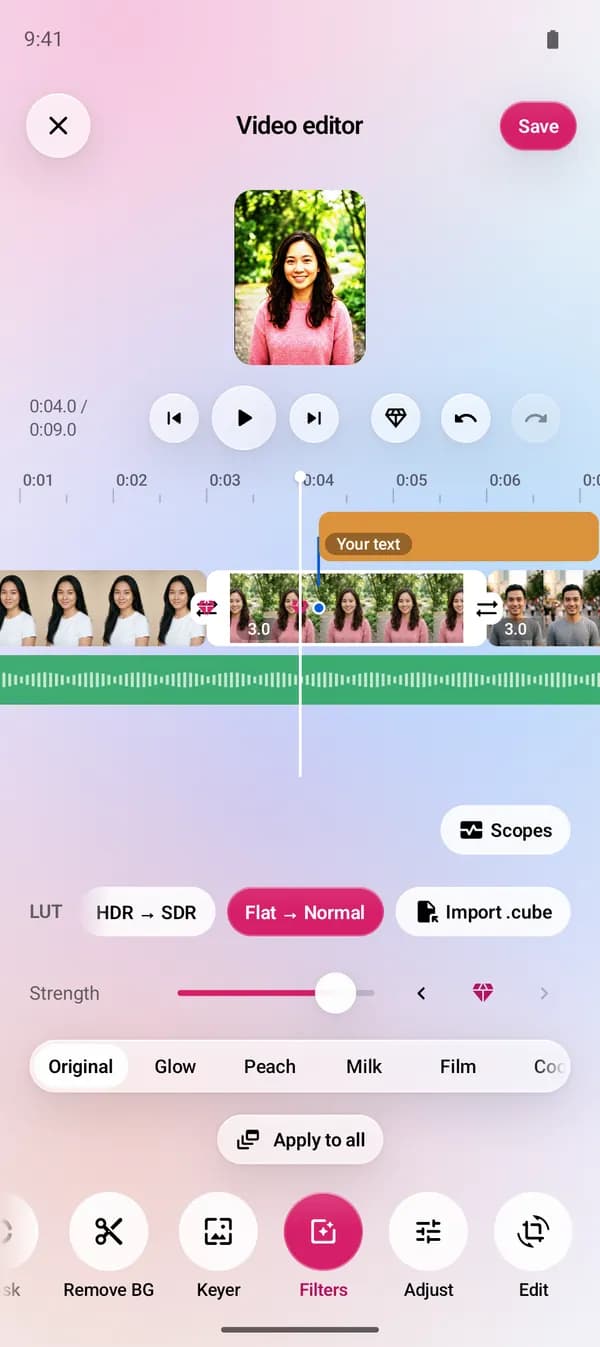
lamdep の動画エディタでクリップを選び、フィルターを開いてルックの下に LUT を敷きます。Log やフラットな素材を標準の色に戻したり、自分の .cube ファイルを読み込んだりできます。スコープで仕上がりを確かめ、標準版または HDR で保存しましょう。


使えるアプリ: Android:Google Play の lamdepiPhone:App Store の lamdep
使い方
ホームで動画エディタをタップし、新規プロジェクトを作成します。タイムラインのクリップをタップしてフィルターへ。いちばん上が LUT 行です。
変換、手持ちのファイル、または「.cube を読み込む」をタップして強さを設定します。ルックを加え、調整で仕上げ、スコープで確認します。
保存をタップします。HDR プロジェクトでは HDR スイッチをオンのままにすると HDR ファイル、オフにすると標準版になります。最後に書き出すをタップします。
できること
Apple Log のクリップを認識すると、lamdep が変換を提案します。変換か、今はしないかを選べます。
読み込んだ .cube ファイルは写真エディタのプロファイルと共有されます。
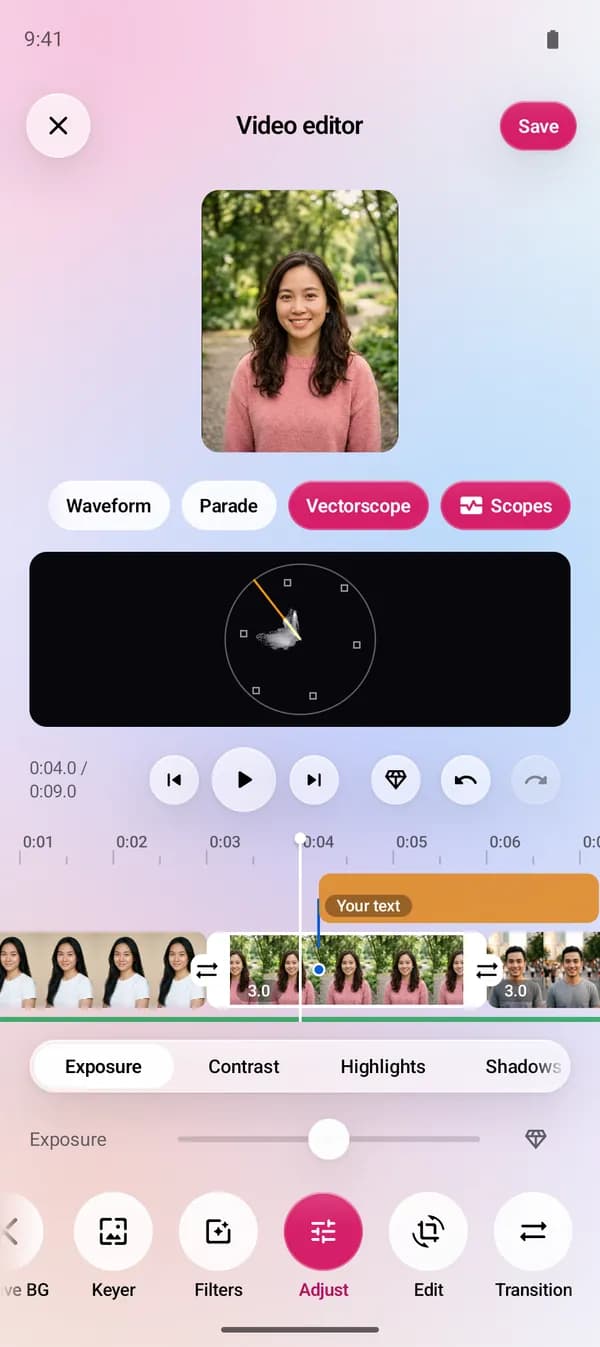
4種類のスコープが、編集中のプレビュー映像を読み取ります。
HDR エンコーダーを持つ端末では 10 ビット HDR で、そうでなければ標準版で保存します。
LUT 行は、動画クリップや写真クリップのフィルターパネルの最上部にあります。「.cube を読み込む」でシステムのファイル選択が開きます。lamdep は 1 辺 2〜65 ポイントの .cube 形式の 3D LUT を読み込み、1D LUT やその他のファイルは「このファイルは読み込める 3D LUT ではありません。」と表示して受け付けません。
強さは 0〜100 % で、キーフレームも打てるので、1つのショットの中で LUT を徐々に効かせられます。処理の順番は LUT が最初、次にフィルターのルック(強さは最大 200 %)、最後に調整です。変換して、色作りをして、微調整する流れです。調整レイヤーにはルックは使えますが LUT は使えません。.cube ファイルを端末から削除しても、クリップは LUT なしで再生されます。
Log はあえて眠い映像で記録されます。コントラストと彩度を抑えてハイライトとシャドウの階調を残すため、変換するまでは灰色っぽく見えます。Apple Log で撮影したクリップを初めて追加すると、lamdep が「このクリップは Log 形式です。標準の色に変換しますか?」と尋ねます。変換を選ぶとクリップに「Apple Log → 標準」が適用され、今はしないを選ぶとそのままです。確認は一度だけなので、以降はフィルターで自分で選びます。
内蔵の LUT は、公開されている伝達特性から生成した 33 ポイントの LUT です。Apple Log 用の「Apple Log → 標準」、HLG 映像用の「HDR → SDR」、一般的なフラット映像用の「フラット → 標準」があります。いずれも広色域の Rec.2020 を標準の Rec.709 に変換し、ハイライトを白飛びさせずになめらかに丸めます。ほかのカメラの Log には、メーカーが公開している .cube を読み込んでください。
何も選択していない状態でキャンバスをタップすると、カラー行があります。選択肢は自動、SDR、HDR (HLG)、HDR (PQ) です。自動は最初のクリップに合わせ、そのクリップが HDR で撮影され、端末が HDR 動画を保存できる場合にプロジェクトを HDR にします。HDR プロジェクトの間は、上部バーに HDR バッジが表示されます。
HDR プロジェクトでは、保存シートの HDR スイッチが最初からオンで、HLG または PQ のタグ付きの 10 ビット HEVC ファイルを書き出します。オフにすると標準版を保存します。10 ビット HDR エンコーダーがない端末では標準版を保存する旨が表示され、HDR で保存するにはプロジェクトの HDR 形式のクリップが少なくとも1本必要です。Android では編集中のプレビューは SDR 表示なので、ハイライトはスコープで確認してください。
フィルターか調整の上部にあるスコープをタップすると、プレビューの下に帯が開きます。映像に重なることはありません。ヒストグラムは明るさごとの画素数を示します。波形は画面の左から右へ、横方向の明るさを描きます。パレードは赤・緑・青を並べて表示するので、色かぶりがすぐにわかります。ベクトルスコープは円周方向に色相、中心からの距離に彩度を描き、カラーバーの6つのターゲットを表示します。
ベクトルスコープの肌色ラインは、明るい肌も濃い肌も集まりやすい位置を示します。暖色のルックで顔が緑やマゼンタに転ぶと、トレースがラインから外れます。スコープは再生中に毎秒約 10 回、一時停止中は毎フレーム更新されます。HDR プロジェクトでは、Android のプレビューが SDR に変換されていても、スコープには HLG や PQ の信号がそのまま表示されます。
活用シーン
すべての Log クリップを1つの LUT で変換し、コントラストが強すぎるショットだけ強さを下げます。
フラットな素材と通常の素材をパレードで揃え、同じ色を旅の全編に貼り付けます。
暖かい色にしつつ、顔を肌色ラインの上に保ちます。
HLG クリップを HDR のまま残して空の輝きを活かし、LINE で送る用に標準版も保存します。
ガイド
Log は露出に注意しましょう。眠い映像は、変換するまで白飛びを隠してしまいます。顔に露出を固定し、空が波形の上端を超えないようにします。ただし暗く撮りすぎると、持ち上げたときにノイズが目立ちます。まず 100 % で変換し、コントラストが強すぎるときだけ強さを下げます。
1本を仕上げてからコピーします。スタイルをコピーをタップし、次のクリップを選んでスタイルをペーストをタップ、カラーにチェックを入れて、このクリップかすべてに適用を選びます。カラーには LUT、ルック、調整とそのキーフレームが含まれます。Log の変換は、同じプロファイルで撮ったクリップにだけ貼り付けましょう。
投稿先に合わせて HDR か SDR を選びます。HDR は HDR 対応の画面や、YouTube のように HDR 動画を再生できるサービスで映えます。多くのメッセージアプリや古い端末は自動で変換し、眠い映像になることがあるので、標準版も用意しておきましょう。強い色はベクトルスコープのターゲット内に収めます。彩度の高すぎる赤は、圧縮で最初に崩れます。
プライバシー
色調整はスマホの中で行われます。LUT、ルック、調整、スコープ、HDR の変換は、lamdep 独自のエンジンが端末上で計算します。クリップ、フレーム、LUT ファイルがアップロードされることはなく、内蔵の変換はアプリに含まれています。
読み込んだ .cube ファイルは、写真のプロファイルと一緒にアプリ内の保存領域にコピーされ、元のファイルはそのまま残ります。保存した動画は端末の Movies/lamdep に入ります。
質問
はい。クリップを選び、フィルターを開いて「.cube を読み込む」をタップします。.cube 形式の 3D LUT に対応しています。
初回は lamdep が標準の色への変換を提案します。フィルターでいつでも「Apple Log → 標準」を選べます。
はい。10 ビット HDR エンコーダーを持つ端末で保存できます。それ以外の端末では標準版を保存します。
Android ではプレビューが SDR で表示されるためです。保存したファイルは HDR のままです。
クリップを選び、フィルターか調整を開いてスコープをタップします。
はい。スタイルをコピーとスタイルをペースト、またはフィルターのすべてに適用を使います。
lamdep は無料でダウンロードでき、これらのツールには動画エディタ内で Pro バッジが付いていません。
iPhone と Android で無料ダウンロード。Pro ツールと AI クレジットはお好みで。