自撮り
撮るときも撮ったあとも、自然な自撮りを
活用ガイド · ペット
ペットはポーズをとってくれないし、フラッシュを使えば目が光るし、リビングはいつも写り込みます。この 3 つをスマホで直して、本当に撮りたかった 1 枚を投稿するための手順です。


ステップごとに
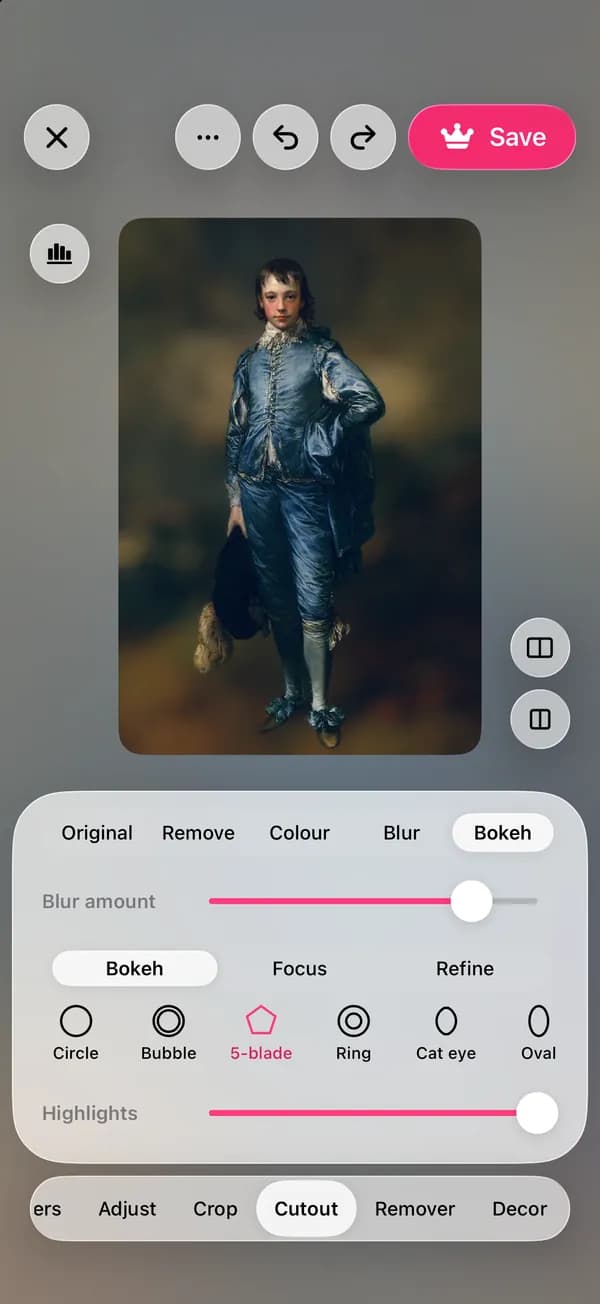
背景ぼかしは、ペットを含め、はっきりした被写体ならなんでも使えます。手軽な「ぼかし」のほか、「ボケ」ならタップした位置にピントを合わせ、後ろのランプを丸い光の玉にできます。毛の境界は「ピント」と「ぼかし」のブラシで整えましょう。Pro のツールで、毎週数回は無料で保存できます。
背景ぼかしについて詳しく見るフラッシュの光が動物の目の奥で反射すると、目が光って写ります。除去ツールの「赤目」には「ペットの目」モードがあり、光っている目をひとつずつタップして直せます。目がのっぺり見えるときは、小さな「キャッチライト」を加えましょう。
消しゴムについて詳しく見る室内の写真は、黄色っぽくなったり、くすんだりしがちです。ルックを選んで強さを調整するか、カーブとミキサーを使いましょう。背景のマスクで後ろを暗くすれば、毛並みが引き立ちます。
カラー&フィルタについて詳しく見るペットの名前、日付、ひとことを文字で入れ、ステッカーや落書きも加えて、投稿する形式に合わせてフレームを付けます。文字は保存するまで編集できます。
テキスト&ステッカーについて詳しく見る知っておきたいこと
上から見下ろさず、ペットの目の高さで撮りましょう。スナップ写真ではなく、ポートレートらしくなります。
レンズのすぐ上におやつを持つと、カメラ目線がもらえます。連写すれば、どれか 1 枚はピントが合っています。
窓の近くなら、目は自然なまま、毛並みの質感も残ります。フラッシュが避けられなかったときは「ペットの目」で直しましょう。
あとでぼかすより、撮る前におもちゃやバッグをどけるほうが早くてきれいです。
ガイド
いいペット写真が撮れるのは、ペットが落ち着いているとき。散歩のあと、ごはんのあと、日なたでのお昼寝中などです。カメラを開いたスマホを手元に用意して、無理にポーズをとらせるより、その瞬間を待ちましょう。
ピントは目に合わせます。撮る前に、画面の中でいちばん手前の目をタップしましょう。動いてしまうなら連写して、あとでいちばんシャープな 1 枚を選びます。目がくっきりしていれば足先が少しぼけていても気になりませんが、逆はまず成り立ちません。
加工では、色より先に背景を変えましょう。後ろをぼかしたり暗くしたりするとペットが引き立ち、そのあとで選ぶ色も、ソファではなく毛並みを見て判断できます。毛の色はそのままに。黒い犬は黒のままで、グレーにしないようにしましょう。
文字は必須ではありませんが、名前や日付があるだけで、すてきな写真が大切な記念になります。大事なところを隠さない位置に、写真の中から拾った色で入れ、プリント用に文字なしのコピーも保存しておきましょう。
動き回るペットには、何よりも光が必要です。室内では、フラッシュに頼る前にランプを増やすか、いちばん明るい部屋に移りましょう。光が多いほど毛並みはくっきりし、目が光ることも減ります。写真が少し甘いときも、強くシャープにするのは我慢しましょう。シャープにしすぎると、毛が針金のように見えてしまいます。少しぼけていても最高の瞬間の写真は、何も起きていないくっきりした写真よりずっといいものです。
年をとったペットや、もうそばにいないペットにも、同じように手をかけてあげましょう。古いプリント写真から始めるなら、日の光の中で平らに置き、反射が入らないように撮影します。除去ツールの「ほこり」で小さな点を消し、やさしくあたたかいルックをかければ、新品のように見せすぎずに色が戻ります。元の写真は加工した写真と並べて残し、プリントの裏かファイル名に名前と年を書いておきましょう。そうすれば、思い出がいつまでも写真と一緒に残ります。
質問
はい。ペットのようにはっきりした被写体なら使え、「ボケ」ではタップした位置にピントを合わせられます。マスクが取りこぼした毛は、ブラシで整えましょう。
除去ツールの「赤目」を開いて「ペットの目」に切り替え、目をひとつずつタップします。iPhone では、「消しゴム」に同じ補正があります。
背景を削除は人物向けに調整されていますが、はっきりした被写体の多くに使えます。毛は「残す」「消す」ブラシで整えましょう。lamdep Pro の機能で、何回かは無料で保存できます。
カラー、ルック、文字、ステッカーは無料です。背景ぼかしは Pro のツールで、毎週数回は無料で保存できます。
いいえ。ぼかし、「ペットの目」の補正、カラー、文字はすべてスマホ上で動作します。
lamdep は Google Play と App Store で無料。1 つのアカウントで両方使えます。