自撮り
撮るときも撮ったあとも、自然な自撮りを
活用ガイド · 動画クリエイター
短いトーク動画は、ほとんどが準備で決まります。何を話すか、話している自分がどう見えるか、そして音を消して見る人のための字幕。画面に映す原稿から完成したファイルまで、すべてをひとつのアプリで進める手順です。


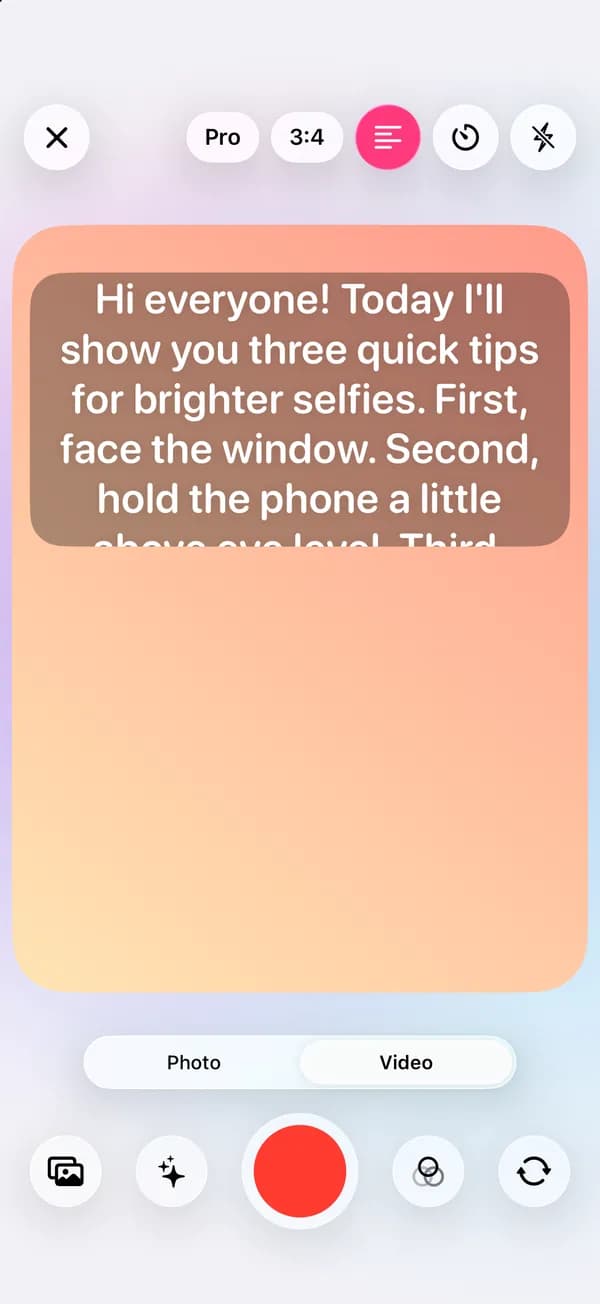
ステップごとに
原稿をプロンプターに貼り付けます。原稿は画面の上部、インカメラのすぐそばに流れるので、目線がレンズから離れません。速度と文字サイズを決め、カウントダウンを付けて、タップで一時停止。無料です。
プロンプターについて詳しく見る動画モードでは、撮影中もライブ美肌がオンのままなので、クリップはプレビューどおりに仕上がります。いつもの設定をマイルックとして保存すれば、ワンタップで切り替えられます。軽い雰囲気の動画には AR エフェクトも。
ビューティーカメラ&ARについて詳しく見る間をカットし、長いテイクを分割して、2 本目のトラックに B ロール、音楽、文字、トランジションを加えます。色を整え、クリップ全体に動画用のビューティーをかけましょう。いくつかの解像度の動画か、GIF で書き出せます。
動画エディターについて詳しく見る対応するスマホなら、自動字幕が英語またはベトナム語を単語ごとに文字起こしします。スタイルを選び、単語を直し、文字起こしの単語を削除すれば、その部分が動画からカットされます。
自動字幕について詳しく見る知っておきたいこと
1 文は短く、1 文にひとつの内容。撮影前に一度声に出して読み、つかえるところは削りましょう。
文字サイズを小さめにすると、行がカメラの近くに収まります。画面の上を目が行き来すると、見る人は気づきます。
同じ部屋で短い無音のテイクを撮っておくと、背景のノイズを判断でき、カットの余裕にもなります。
音を消して見る人はたくさんいます。字幕があれば、だれにとっても話が追いやすくなります。
ガイド
セッティングは一度、撮影は何度でも。スマホを積み重ねた本や小さな三脚に載せて目の高さにし、腕 1 本分ほど離します。窓かライトのほうを向いて、顔に光が当たるようにしましょう。後ろは無地の壁か、片づいた棚で十分です。
撮影は短く区切り、1 回にひとつの話題を。言い間違えたら、少し間を置いて文の頭から言い直しましょう。間違えた部分はタイムラインでカットできます。プロンプターの速度は、自然だと感じるより少し遅めに。読み急ぐより、編集でテンポを上げるほうが簡単です。
編集では、ひと呼吸より長い間と、言い直したテイクをすべてカットします。何かに触れるときは 2 本目のトラックにスクリーンショットや商品、インサートのカットを加え、音楽は声の下で小さめに流しましょう。
字幕は最終的なカットに合わせるので、最後の工程です。音声と照らし合わせて一度読み、音声認識がいちばん間違えやすい名前と数字を直しましょう。それから書き出し、あとで短いバージョンを作れるようにプロジェクトは残しておきます。
映像より大事なのは音です。見る人は少しぼやけた映像なら許しても、反響に埋もれた声は許してくれません。カーテン、ラグ、ソファのある部屋で撮り、窓を閉めて、マイクが口に近くなるようにスマホを近づけましょう。外付けマイクを使うなら、短いテストクリップを撮ってヘッドホンで聞いてから、原稿全体を撮影します。冷蔵庫やエアコンの低いうなりは、話している間は気づきにくく、あとから消すのは大変です。できれば撮影の間だけ止めて、終わったら忘れずに戻しましょう。
ひとつの形式だけでなく、いくつかの形式を考えておきましょう。ストーリーやショート動画のフィード向けの縦長クリップは、正方形の投稿や横長の動画にもなります。動画エディターの自動リフレームなら、比率を変えても自分がフレームから外れません。原稿、プロジェクト、書き出したファイルはまとめて保管し、長さ、話し出しの一文、字幕のスタイルなど、うまくいったことをメモしておきましょう。次の動画は、もっと早く作れます。
質問
いいえ。原稿は画面に表示されるだけで、録画されません。
はい。動画モードでもライブ美肌はオンのままなので、撮影したクリップはプレビューと同じ仕上がりになります。
まずは英語とベトナム語で、スマホの音声認識が対応しているかによります。2 行目に翻訳を表示することもできます。
はい。カメラの機能のひとつで、アカウントも不要です。
Android なら使えます。書き出しはバックグラウンドで続き、進行状況の通知が表示され、そこからキャンセルもできます。
lamdep は Google Play と App Store で無料。1 つのアカウントで両方使えます。