自撮り
撮るときも撮ったあとも、自然な自撮りを
活用ガイド · 旅行
有名な場所には、ほかの観光客や工事の足場がつきもの。しかも、投稿したい画面とは違う向きで撮っていることもあります。大切な写真をきれいにし、投稿する形式に合わせ、旅のクリップを短いリールにまとめる手順を紹介します。


ステップごとに
通行人、ごみ箱、看板をブラシでなぞると、lamdep がスマホ上で隙間を埋めます。自動検出なら人物や文字を見つけてくれます(Pro の機能)。広い範囲は、AI 補完がクラウドで 2 クレジット(HD は 5)で作り直します。
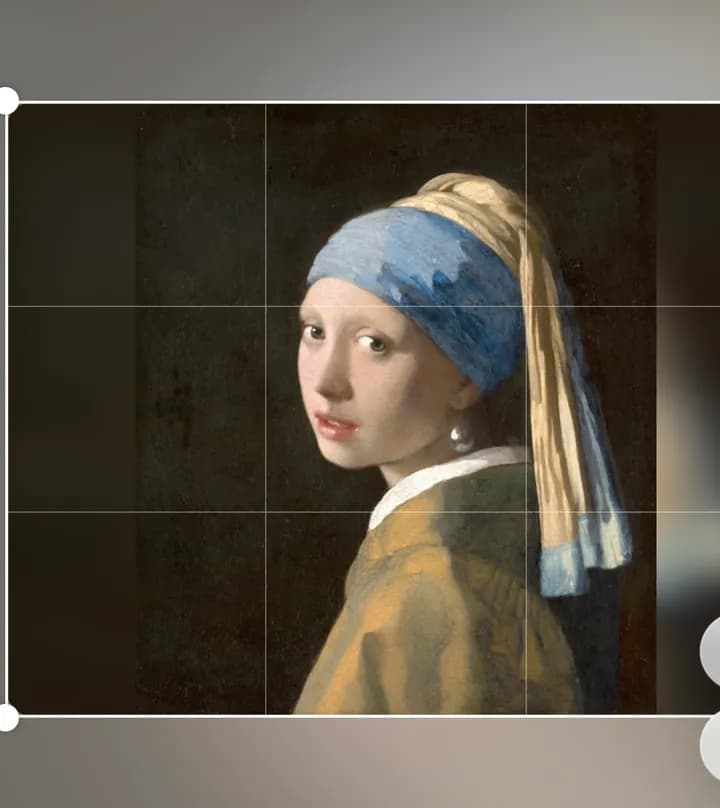
消しゴムについて詳しく見る横長の写真を縦長のストーリーに切り取ると、景色が失われます。「切り抜き」で新しいサイズを選べば、AI 拡張が足りない端を景色に合わせて描き足します。2 クレジット(HD は 5)です。
AI 拡張について詳しく見るルックを選び、カーブとミキサーを調整したら、その編集内容を同じ場所で撮ったほかの写真にコピーします。背景のマスクを使えば、顔を変えずに景色の色だけを深められます。
カラー&フィルタについて詳しく見るクリップをタイムラインに並べ、トリミングと速度変更をして、音楽と文字を加えます。自動リフレームを使えば、横長のクリップを縦長の動画にできます。Android では、書き出し中にアプリを離れてもかまいません。
動画エディターについて詳しく見る知っておきたいこと
混雑した場所では、人が動く間に同じ位置から何枚か撮りましょう。人の少ないカットのほうが、きれいに仕上げやすくなります。
必要より少し広めに撮っておきましょう。あとでトリミングするのは無料ですが、あとで広げるにはクレジットがかかります。
リールには 1 カット 5〜10 秒あれば十分です。長いクリップは、撮る時間より選ぶ時間のほうがかかります。
数日おきに、写真を別の場所にコピーしておきましょう。スマホをなくしても、旅の思い出までなくさないように。
ガイド
旅行の写真はあっという間にたまります。旅の間は毎晩 10 分だけ選別の時間をとり、残したい写真やクリップをお気に入りにして、残りは削除しましょう。そうすれば、帰ってからの加工は週末がかりではなく、短い作業で済みます。
写真をきれいにするときは、気になるものだけを消しましょう。人がひとりもいない通りは、かえって不自然に見えることがあります。フレームの真ん中にいる赤い上着の観光客をひとり消すだけで、たいていは十分です。消した部分の境目は、最大まで拡大して作業すると、埋めた部分がなじみます。
写真は、見られる場所に合わせましょう。正方形の投稿、4:5 の縦長の投稿、9:16 のストーリーでは、切り取られ方がそれぞれ違います。トリミングで残したいものが切れてしまうなら、写真を無理に詰め込まず、AI 拡張でフレームを広げましょう。
リールでは、クリップを出来のよさではなく旅の順番に並べます。到着、訪れた場所、食べたもの、出会った人、帰り道。クリップごとに音楽の 1 拍を割り当て、地名を短い文字で添えて書き出しましょう。30〜60 秒のリールなら、共有しやすく、何度も見返したくなります。
訪れた場所と、そこにいる人を大切に。背景に写った知らない人を消すのは、自分の思い出のためなら問題ありません。でも、だれかが写真の主役なら、投稿する前にひとこと聞きましょう。撮影を禁止している史跡や美術館もあり、三脚やドローンには許可が必要なことがよくあります。撮るべきでなかった写真は、どんな加工でも直せません。
加工した写真は、どれも元の写真を残しておきましょう。きれいにしたバージョンは共有にぴったりですが、手を加えていないファイルは、そこに本当にあったものの記録です。何年か後に、違う仕上げにしたくなるかもしれません。加工したバージョンはお気に入りにしておけばすぐに見つかります。リールは、小さいコピーを送る前に、一度フル解像度で書き出しておきましょう。
質問
はい。スマホ上で動くブラシを使えば無料です。人物の自動検出は lamdep Pro の機能で、広い範囲を埋める AI 補完は 2 クレジット(HD は 5)です。
AI 拡張を使います。「切り抜き」でストーリーのサイズを選ぶと、足りない上下が景色に合わせて描き足されます。
はい。動画エディターの自動リフレームが、横長のクリップを新しい比率に変え、被写体をフレームの中に保ちます。
Android では止まりません。進行状況とキャンセルボタンのある通知を表示しながら書き出しが続き、完成した動画はギャラリーに保存されます。
アップロードされるのは AI 補完と AI 拡張のときだけで、それもクラウド処理に同意したあとです。ブラシ、範囲指定、検出はスマホ上で動作します。
lamdep は Google Play と App Store で無料。1 つのアカウントで両方使えます。